Présentation complète · client & marchand

Le Commis

Le configurateur de devis sur mesure pour les plans de travail, vasques, dallages et toute surface plane. Votre client dessine, vous chiffrez, votre atelier fabrique.

WordPress · WooCommercePrestaShop 8 & 95 languesDXF · STEP · G-code

Le principe

Du dessin du client jusqu'à la machine de l'atelier, dans votre propre boutique

Le Commis s'installe comme un module dans votre site WordPress / WooCommerce ou PrestaShop. Vos clients y dessinent leur pièce au millimètre ; vous recevez une demande déjà chiffrée d'après votre catalogue ; le devis accepté se paie dans votre boutique ; l'atelier récupère le plan en fichier machine.

  1. 1

    Le client

    Dessine

    Forme, cotes, matière, chants, découpes. Le prix estimatif se met à jour à chaque geste.

  2. 2

    Le client

    Envoie sa demande

    Nom, e-mail, téléphone, commentaire. Le plan coté part avec.

  3. 3

    Le marchand

    Vérifie et chiffre

    Il ouvre le plan dans l'atelier, le corrige si besoin, arrête un prix ferme et l'envoie.

  4. 4

    Le client

    Accepte et paie

    Il accepte en ligne ; sa commande s'ouvre dans la boutique au montant exact accepté.

  5. 5

    L'atelier

    Fabrique

    DXF, SVG, STL, STEP, IGES ou G-code, avec cotes et ordre de traitement.

Pour votre client

Un outil de dessin professionnel, dans votre site et à vos couleurs, qui lui donne un prix tout de suite, sans rendez-vous.

Pour vous

Des demandes complètes et cotées au lieu d'appels à rappeler. Un seul back-office : catalogue, demandes, atelier, chiffres.

Pour votre atelier

Le plan du client devient un fichier machine, sans ressaisie : moins d'erreurs de cote, moins de temps perdu.

Les deux modules

Un même produit, deux plateformes, les mêmes écrans

Le module WordPress et le module PrestaShop ont exactement les mêmes écrans métier : le module PrestaShop affiche les écrans du module WordPress dans ses onglets. Seul l'habillage de la plateforme change.

WordPress · WooCommerce

Version 3.0.0

  • WordPress 5.0 et suivants (testé jusqu’à 7.1), PHP 7.4+
  • Configurateur posé par un raccourci, par un bloc Gutenberg ou automatiquement en pied de page
  • Vitrine du catalogue : même raccourci, vue="catalogue"
  • Encaissement par commande WooCommerce au montant accepté, avec vos moyens de paiement
  • Menu « Le Commis » : Demandes, Catalogue, Apparence, Conversations, Chiffres, Atelier, Réglages

PrestaShop 8 · 9

Version 4.0.0

  • Installation par Modules › Téléverser un module (ZIP)
  • Deux pages dans la boutique : la vitrine des matières et le configurateur
  • Encaissement par panier PrestaShop ouvert au prix accepté, payé par vos modules habituels
  • Onglet « Le Commis » : les mêmes sept écrans que WordPress
  • E-mails du module en français, anglais, italien, allemand et espagnol

Le moteur est servi par Le Commis

Le dessin et le calcul du prix sont servis par le serveur, dans un cadre sécurisé : votre module reste léger et toujours à jour.

Votre catalogue reste chez vous

Il se saisit dans le module et part au serveur à chaque enregistrement ; c'est sur cette copie que le prix est recalculé.

Un navigateur ne fixe jamais un prix

Le prix qui engage est recalculé côté serveur, puis arrêté par vous. Le client paie exactement le devis qu'il a accepté.

01

Côté client

Ce que vit le visiteur de votre site : il choisit sa matière dans votre vitrine, dessine sa pièce au millimètre, voit son prix, puis vous envoie sa demande.

Client · Démarrage

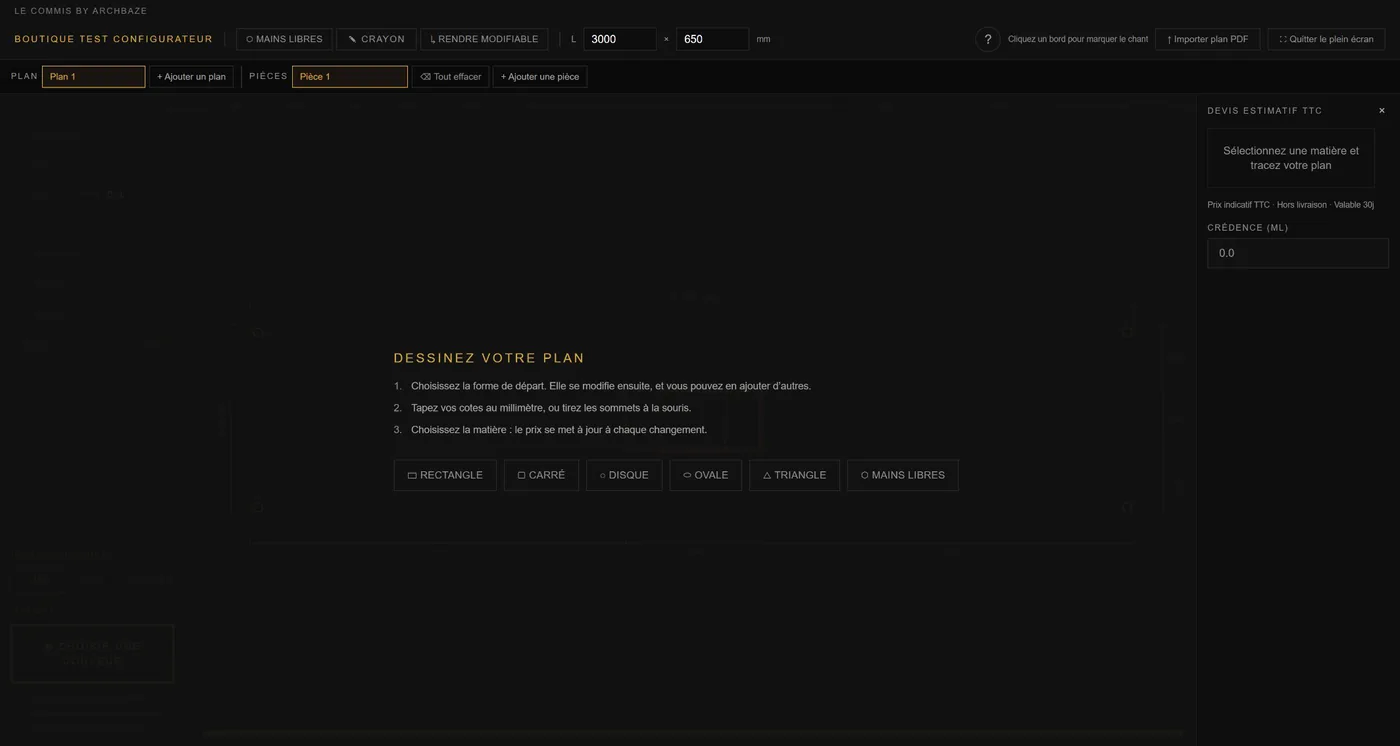
On part d'une forme, on tape ses cotes

À l'ouverture, le configurateur explique les trois étapes et propose six points de départ.

Écran de départ du configurateur : les six formes et les trois étapes.

Écran de départ du configurateur : les six formes et les trois étapes.

  • Six départs : rectangle, carré, disque, ovale, triangle, mains libres.
  • Trois étapes affichées : la forme, les cotes au millimètre, la matière.
  • Longueur × profondeur saisies directement dans la barre du haut.
  • Plusieurs plans (calques) et jusqu’à cinq pièces par plan.
  • Importer un plan PDF : cotes et contours lus, mis à l’échelle sur une cote réelle, ou affichés en fond pour redessiner par-dessus.
  • Plein écran d’un clic, pensé aussi pour la tablette.

Client · Dessin

Un vrai outil de dessin, au millimètre

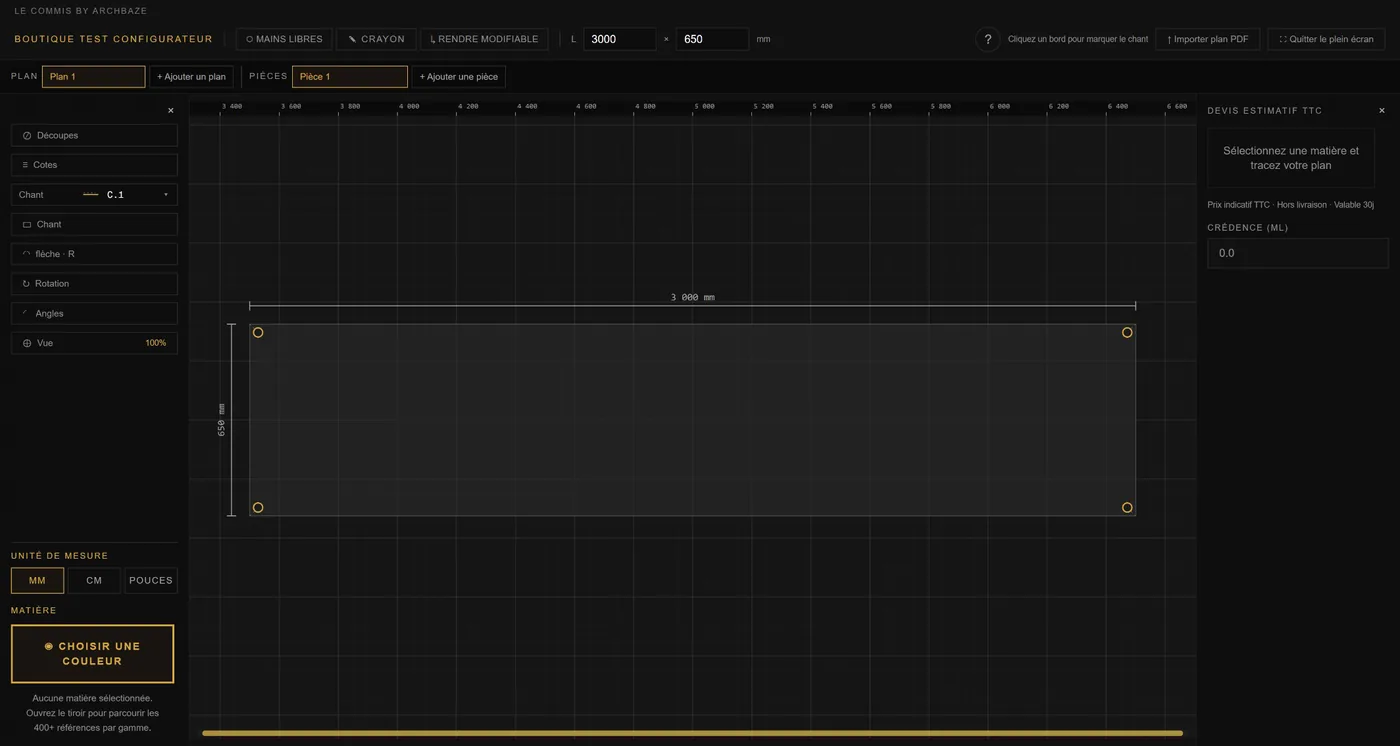
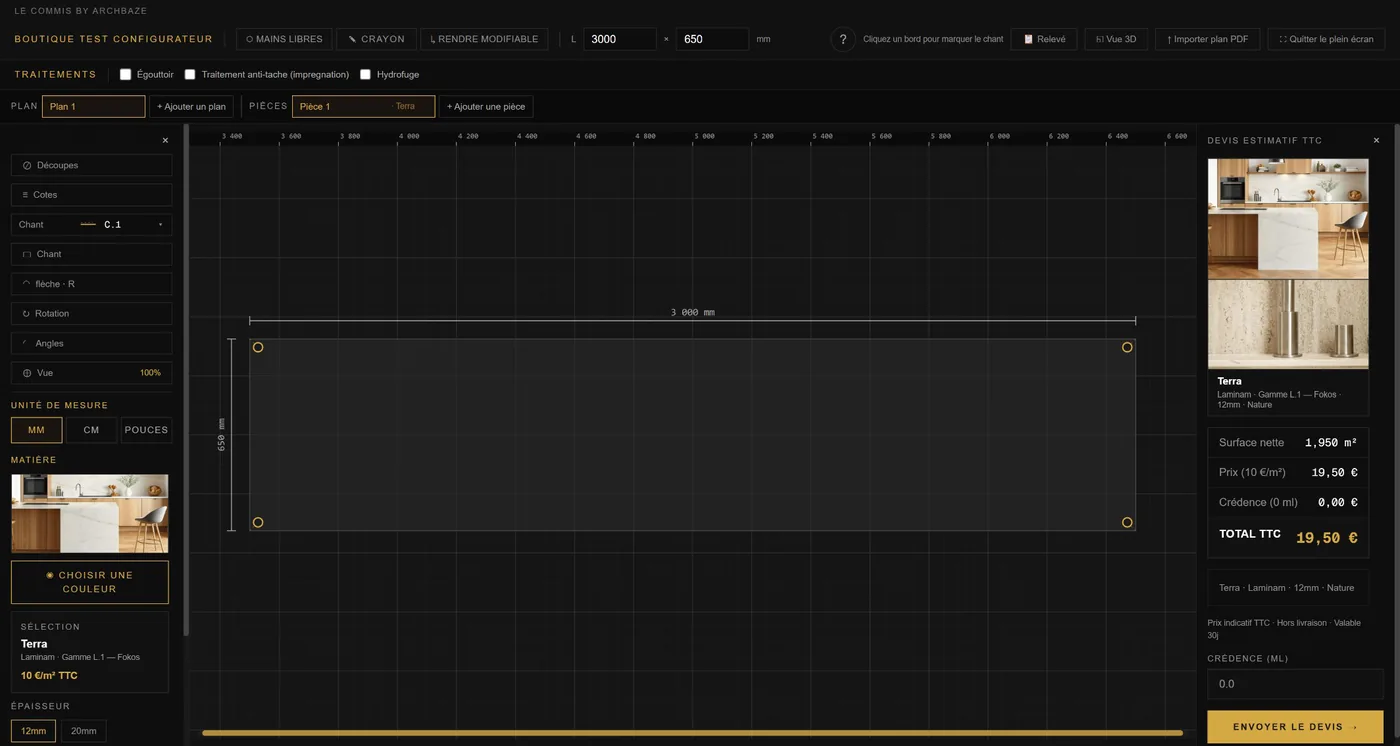
La pièce se dessine sur une grille graduée ; chaque cote reste modifiable à tout moment.

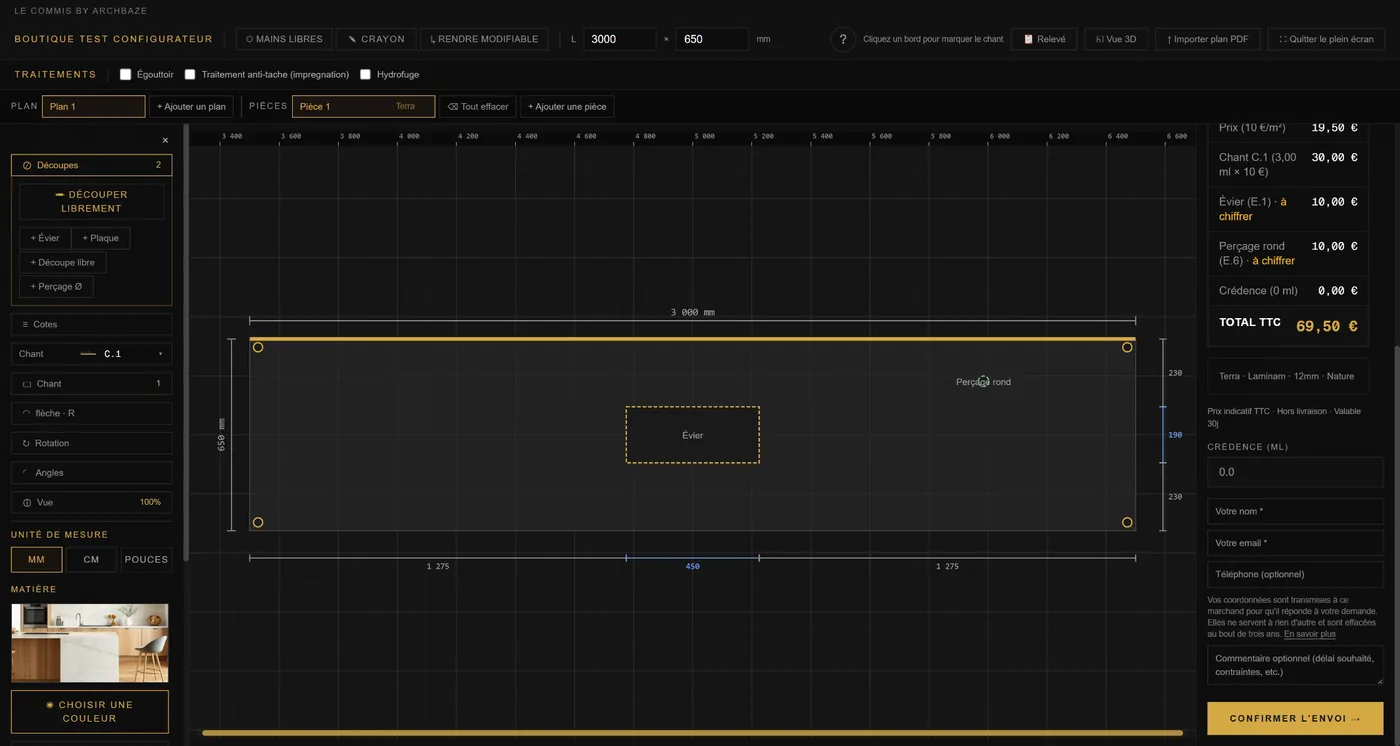
Pièce de 3 000 × 650 mm, configurateur en plein écran, cotes autour du plan.

Pièce de 3 000 × 650 mm, configurateur en plein écran, cotes autour du plan.

  • Tirer une forme à la souris : rectangle, plan en L, plan en U, disque, ovale, triangle.
  • Mains libres : tracé sommet par sommet, sommets déplaçables, ajout d’un sommet par double-clic.
  • Crayon : main levée, trait droit, gomme, angle guidé (15° / 45°), lissage du tremblement ; compatible stylet.
  • Rendre modifiable : une forme simple devient un tracé libre, pour suivre un mur qui n’est pas d’équerre.
  • Bords bombés (flèche ou rayon), rotation au degré, déplacement avec aimantation entre pièces.
  • Unités : mm, cm ou pouces ; cotations automatiques autour du plan.

Client · Matière

Le client choisit dans votre catalogue, en photos

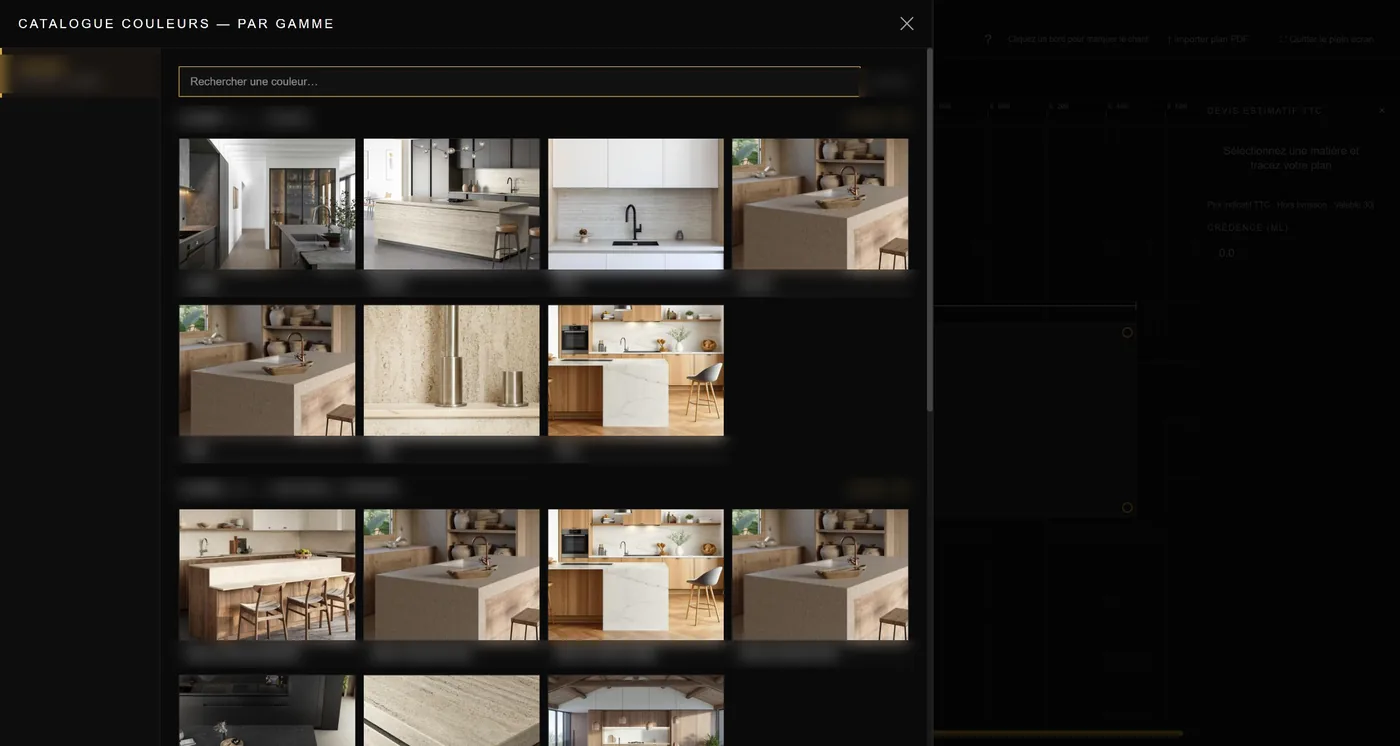
Le tiroir des couleurs présente vos matières par gamme, avec les photos et le prix au m² que vous avez saisis.

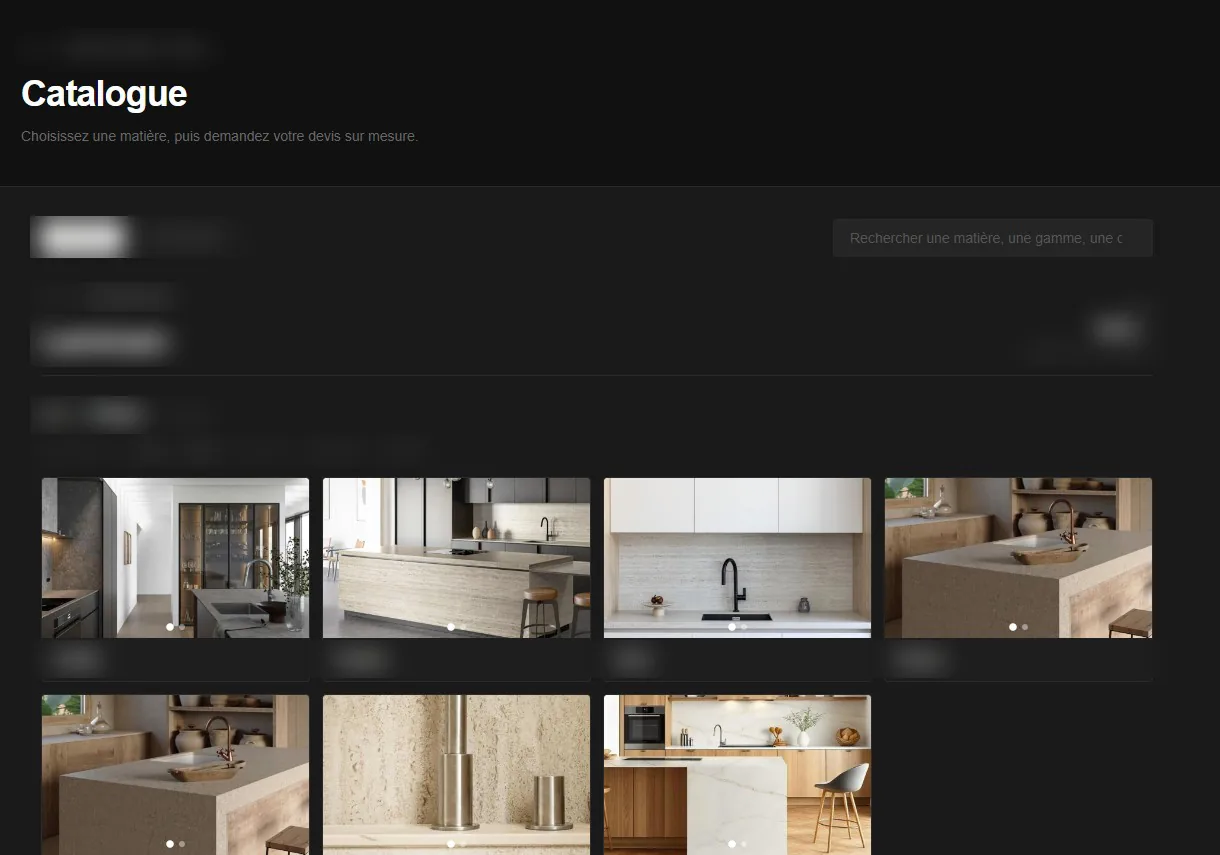
Catalogue des couleurs, classé par gamme, avec la recherche par nom.Catalogue des couleurs, classé par gamme, avec la recherche par nom.

Catalogue des couleurs, classé par gamme, avec la recherche par nom.

  • Parcours par matière et par gamme, avec le prix de la gamme affiché.
  • Recherche d’une couleur par son nom.
  • Photos d’ambiance et de détail pour chaque référence.
  • Puis le client choisit l’épaisseur, la finition (naturel, satiné, poli…) et les faces finies.
  • Seul ce que vous avez coché dans votre catalogue lui est proposé.

Client · Prix

Le prix se calcule pendant qu'il dessine

Le devis estimatif se met à jour à chaque changement, ligne par ligne, d’après vos tarifs.

Devis estimatif détaillé, ligne par ligne, sur une matière à 12 mm.

Devis estimatif détaillé, ligne par ligne, sur une matière à 12 mm.

  • Surface nette en m² sur le contour réel, multipliée par votre prix.
  • Lignes détaillées : chants au mètre linéaire, découpes, traitements, crédence.
  • Traitements proposés en cases : égouttoir, anti-tache, hydrofuge…
  • Mention claire : prix indicatif, hors livraison, valable 30 jours.
  • Votre régime de taxe et votre devise sont respectés.

Client · Chants

Un profil de chant par bord, d’un clic

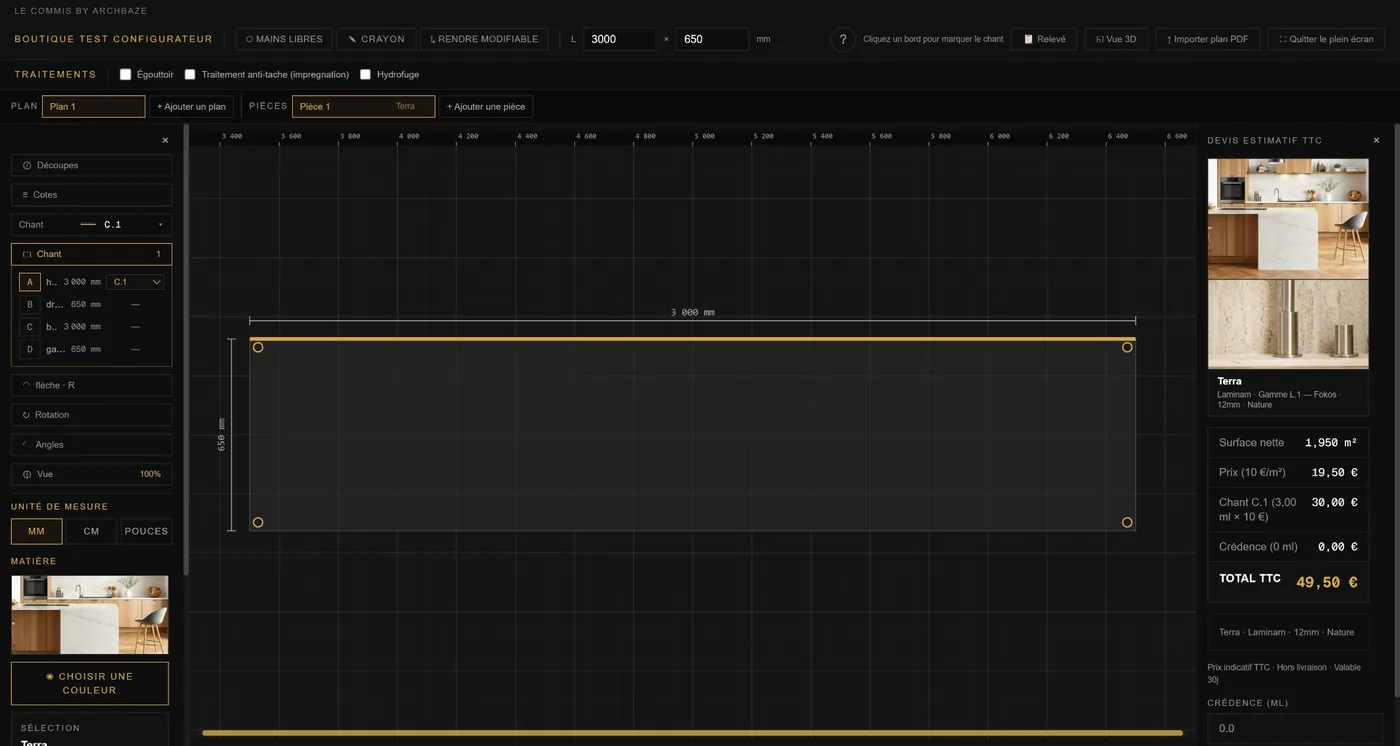
Le client clique un bord pour y poser un chant ; la longueur est mesurée et facturée au mètre linéaire.

Un chant posé sur le bord A : 3,00 ml × 10 € = 30 € au devis.

Un chant posé sur le bord A : 3,00 ml × 10 € = 30 € au devis.

  • Pose bord par bord (A, B, C, D…) ou sur tous les bords.
  • Un profil différent par arête possible : une ligne de prix par profil.
  • Profils proposés : ceux que vous déclarez sur la matière (droit, adouci, biseau, quart de rond, demi-rond…).
  • Un bord collé à une autre pièce n’est pas facturé en chant.
  • Angles façonnés : vif, coupé 45°, arrondi ou congé, avec le rayon en mm.

Client · Découpes

Évier, plaque, perçages : posés et cotés

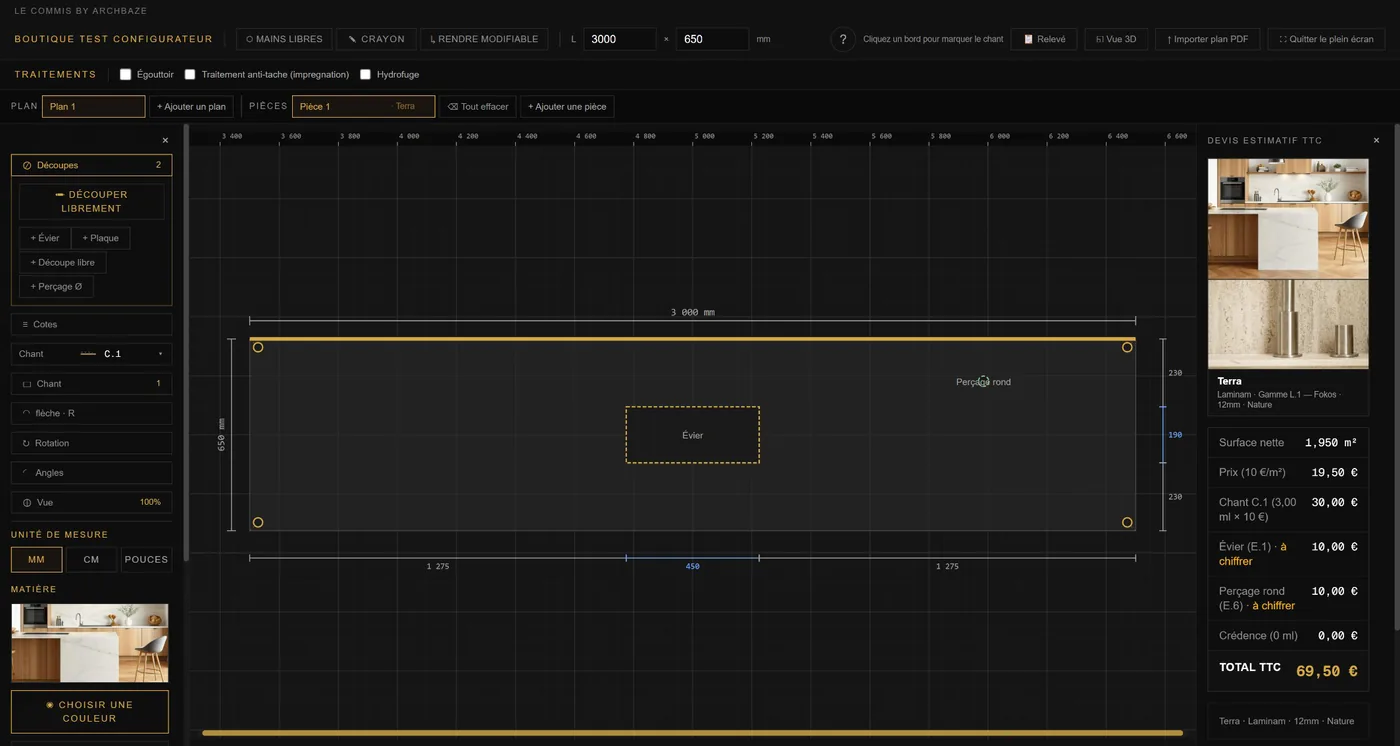
Chaque découpe se place à la souris ou au clavier ; ses cotes de position s’affichent autour de la pièce.

Évier et perçage posés, cotés depuis les bords ; chaque découpe entre au devis.

Évier et perçage posés, cotés depuis les bords ; chaque découpe entre au devis.

  • Quatre familles : évier, plaque de cuisson, découpe libre, perçage rond Ø.
  • « Découper librement » : le client trace lui-même une découpe de forme quelconque.
  • Type de pose : en applique, à fleur ou sous plan, si vous le proposez.
  • Cotes automatiques : distances aux bords, largeur et profondeur de chaque découpe.
  • Contrôles de fabrication : découpe hors pièce, découpes qui se chevauchent, découpe à moins de 50 mm du bord → refus ou alerte.

Client · Vérification

Relevé de cotes et vue 3D

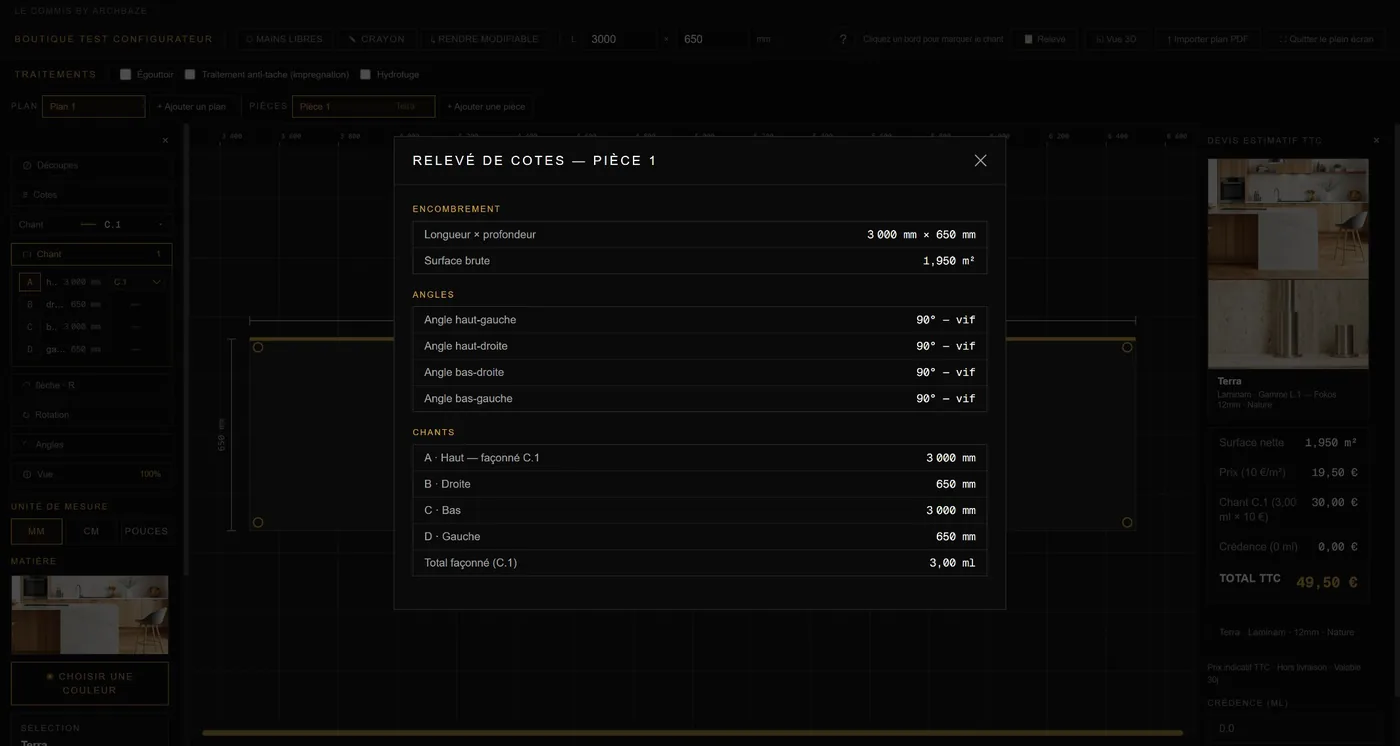
Avant d’envoyer, le client relit sa pièce en chiffres, puis la regarde en volume.

Relevé de cotes — encombrement, angles, chants, découpes — et vue 3D de la pièce.Relevé de cotes — encombrement, angles, chants, découpes — et vue 3D de la pièce.

Relevé de cotes — encombrement, angles, chants, découpes — et vue 3D de la pièce.

  • Relevé : longueur × profondeur, surface brute, chaque angle, chaque chant (longueur et profil), chaque découpe avec sa position.
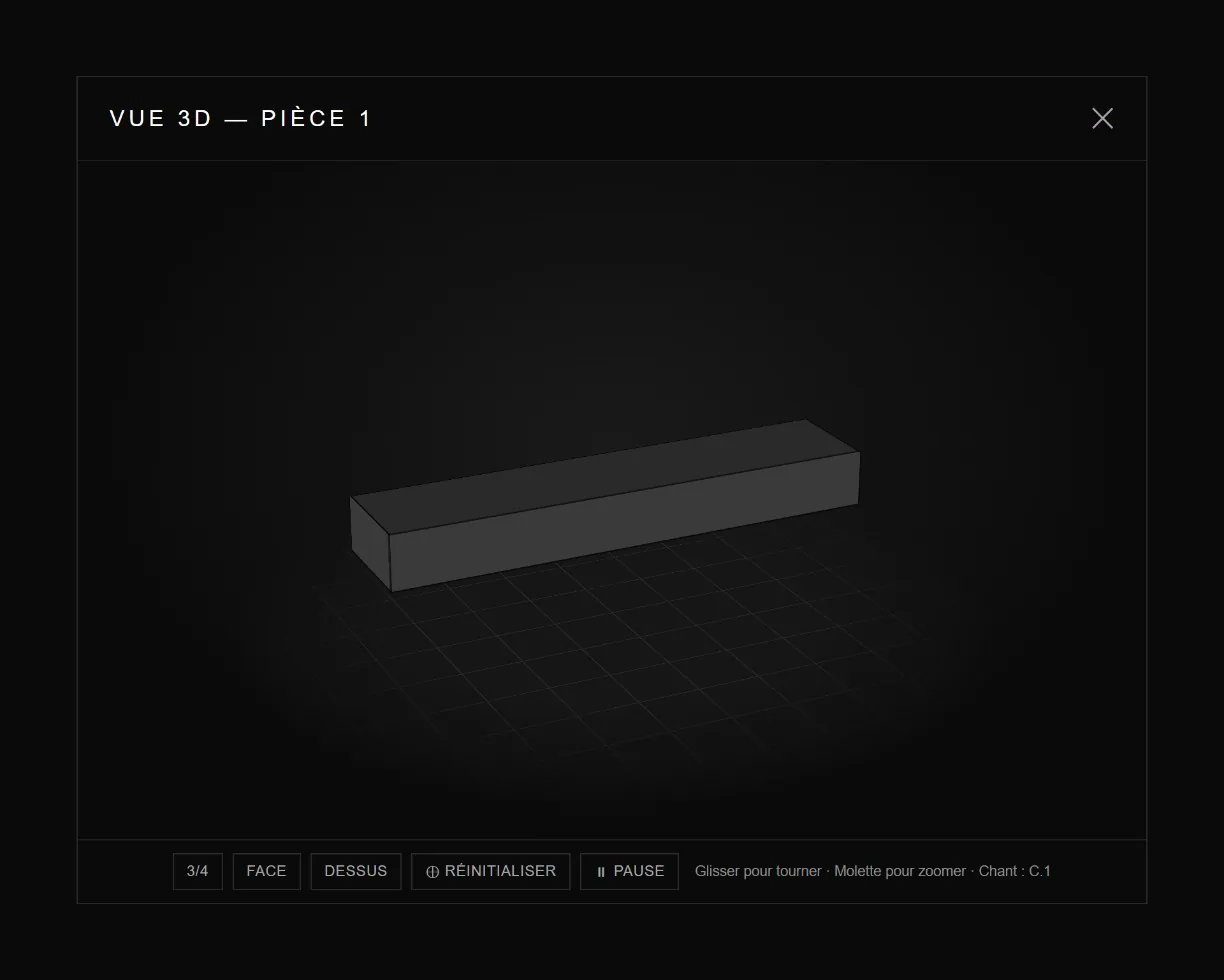
  • Vue 3D : la dalle en volume, à l’épaisseur choisie, vue de trois quarts, de face ou de dessus ; rotation à la souris.

Client · Envoi

La demande part avec son plan coté

Deux temps : « Envoyer le devis » ouvre le formulaire, « Confirmer l’envoi » l’envoie.

Formulaire d’envoi sous le devis estimatif.

Formulaire d’envoi sous le devis estimatif.

  • Nom, e-mail, téléphone (facultatif) et un commentaire : délai souhaité, contraintes…
  • Mention de protection des données, avec lien vers la politique de confidentialité.
  • Le total est recalculé côté serveur d’après votre catalogue : le prix du navigateur n’est jamais pris pour argent comptant.
  • Vous êtes prévenu par e-mail, par votre propre boîte d’envoi, et la demande arrive dans votre back-office.
  • Le client peut télécharger son devis PDF avec le plan coté d’atelier.

Client · Vitrine

La vitrine de vos matières

Une page catalogue à poser sur votre site : vos matières, gammes et couleurs en photos, avec vos prix, et un chemin direct vers le configurateur.

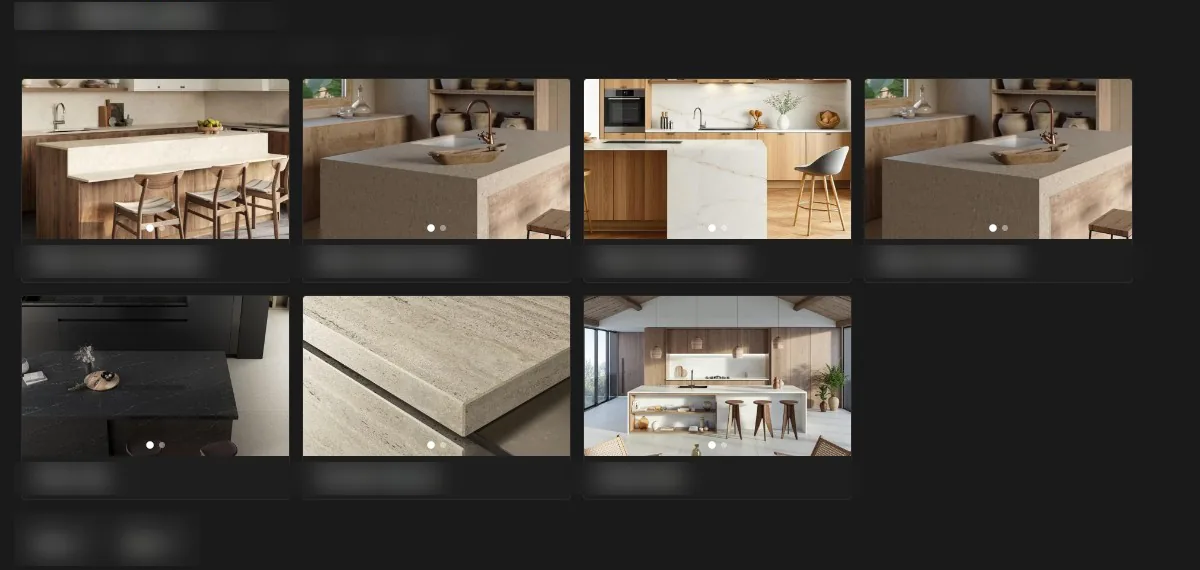
En-tête, filtres par matière et recherche ; puis une gamme avec ses épaisseurs, ses finitions et son prix au m².En-tête, filtres par matière et recherche ; puis une gamme avec ses épaisseurs, ses finitions et son prix au m².

En-tête, filtres par matière et recherche ; puis une gamme avec ses épaisseurs, ses finitions et son prix au m².

  • Filtres par matière et recherche par matière, gamme ou couleur.
  • Pour chaque gamme : épaisseurs, finitions et prix au m² par épaisseur.
  • Photos défilantes pour chaque couleur.
  • « Demander un devis » mène à votre page du configurateur.

Client · Acceptation et paiement

Le client accepte, puis paie chez vous

Quand vous envoyez votre prix ferme, le client reçoit le devis PDF et un lien d’acceptation personnel. Après acceptation, il revient dans votre boutique pour payer.

Une seule ligne, le montant exact

La commande porte le montant accepté. Aucune taxe n’est ajoutée par-dessus, aucune conversion de devise n’est faite.

Le bon de commande sert de bon d’atelier

Cotes, chants, découpes et type de pose de chaque pièce sont attachés à la ligne de commande.

Vos moyens de paiement

Le client paie avec ce que votre boutique propose déjà. Le Commis n’a aucun accès à vos commandes.

  1. 1

    Vous

    Prix ferme

    Vous arrêtez le prix et écrivez un message ; le PDF et le lien partent par votre boîte.

  2. 2

    Le client

    Lit son devis

    Prix ferme, message, échéance de 30 jours.

  3. 3

    Le client

    Accepte

    Par un vrai bouton : un aperçu de messagerie ne peut pas accepter à sa place.

  4. 4

    Votre boutique

    Ouvre la commande

    Commande WooCommerce ou panier PrestaShop au montant exact accepté.

  5. 5

    Le Commis

    Passe le devis en payé

    Dès la commande réglée, le devis est marqué payé.

02

Côté marchand

Le back-office du module, dans votre administration WordPress ou PrestaShop : sept écrans pour recevoir, chiffrer, régler votre catalogue et préparer la fabrication.

Marchand · Demandes

Toutes les demandes, au même endroit

Chaque devis composé par un client dans votre configurateur arrive ici, avec son suivi.
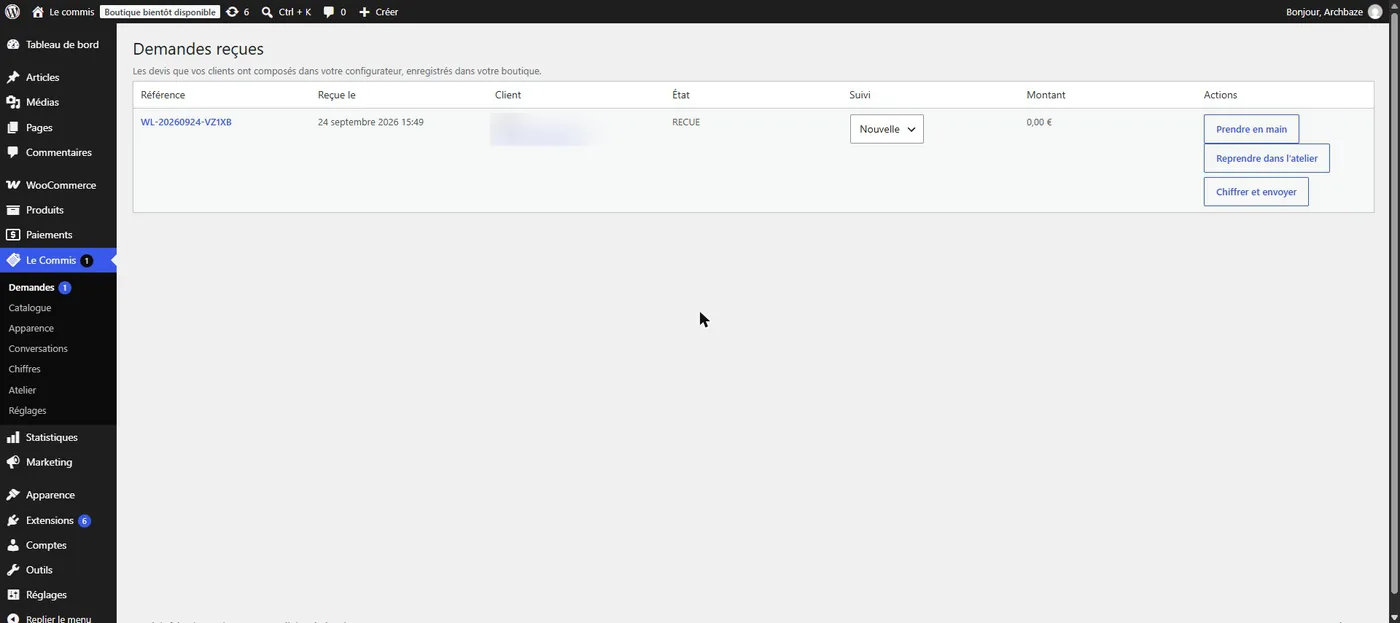
Liste des demandes reçues, avec référence, état et montant.

Liste des demandes reçues, avec référence, état et montant.

  • Référence, date, client, e-mail, état et montant.
  • Suivi commercial : Nouvelle, Contactée, Gagnée, Perdue.
  • Prendre en main : la demande vous est attribuée.
  • Reprendre dans l’atelier : le plan du client s’ouvre, modifiable.
  • Chiffrer et envoyer : prix ferme et envoi au client.
  • Compteur des nouvelles demandes dans le menu.

Marchand · Fiche et chiffrage

Ce que le client a demandé, puis votre prix ferme

La fiche montre chaque pièce en clair avant que vous ne chiffriez.
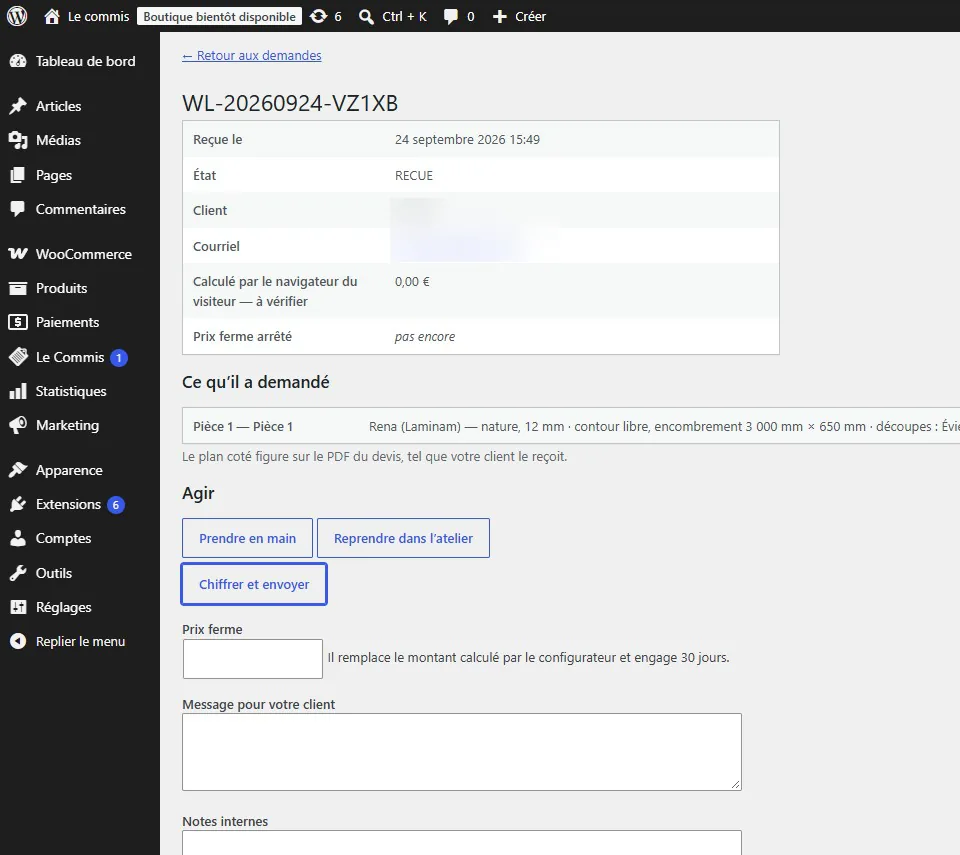
Fiche d’une demande, formulaire de chiffrage ouvert.

Fiche d’une demande, formulaire de chiffrage ouvert.

  • Date, état, client, courriel, montant calculé par le configurateur, prix ferme arrêté.
  • Ce qu’il a demandé, pièce par pièce : matière, finition, épaisseur, contour, encombrement, découpes et type de pose.
  • Prix ferme : il remplace le montant estimé et engage 30 jours.
  • Message pour votre client, et notes internes qu’il ne voit jamais.
  • « Envoyer le devis » demande confirmation : le PDF et le lien d’acceptation partent aussitôt par votre boîte d’envoi.
  • Le plan coté figure sur le PDF, tel que le client le reçoit.

Marchand · Catalogue › Matière

Ce qui est possible sur chaque matière

Le catalogue tient en quatre onglets : Matière, Fournisseur, Produits, Réglages. L’onglet Matière déclare ce que vous savez faire.
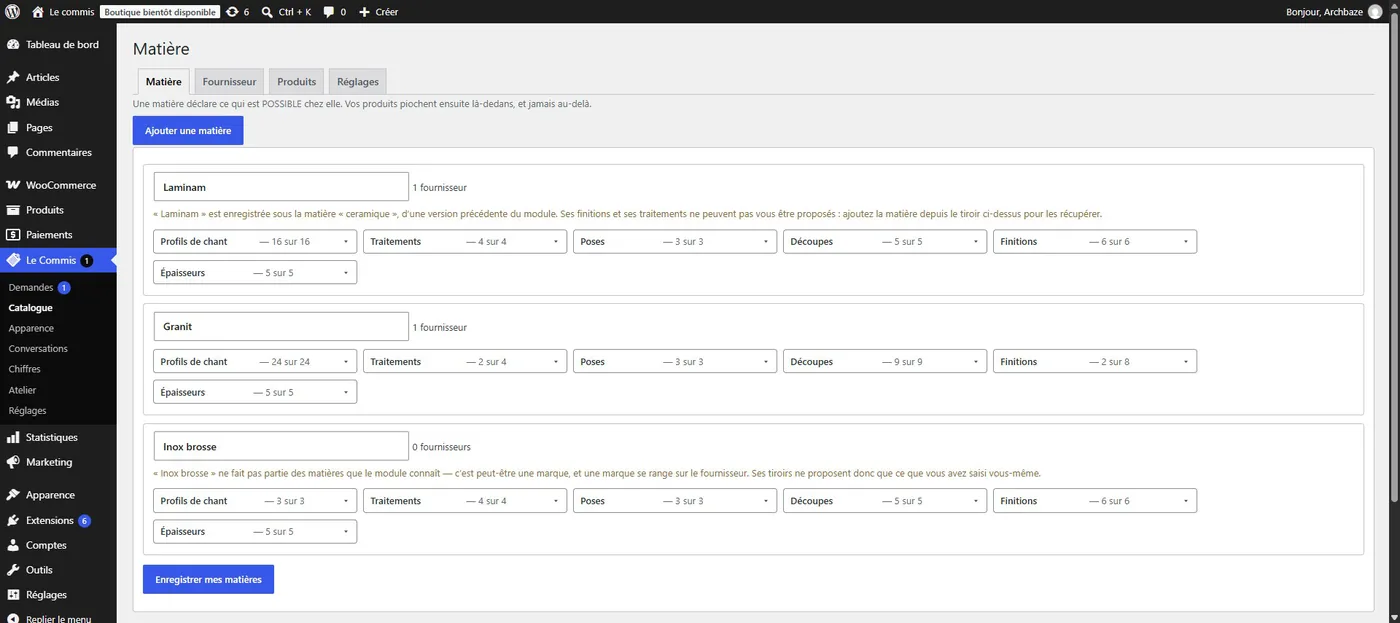
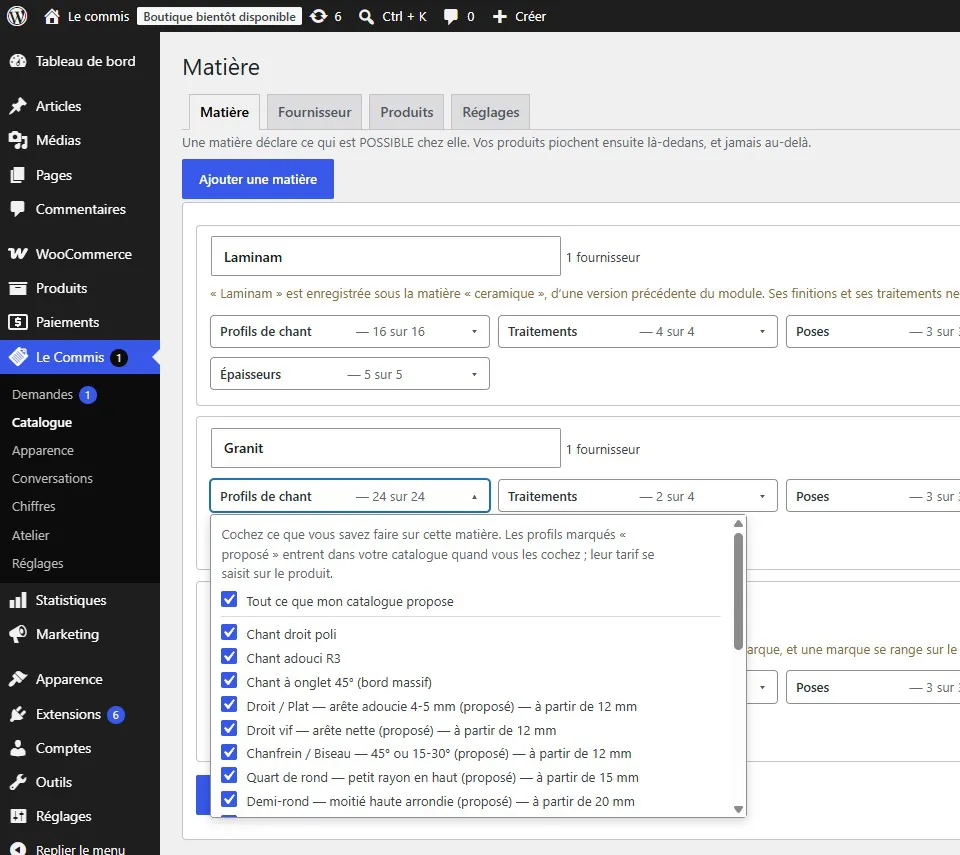
Onglet Matière : une carte par matière ; puis le tiroir des profils de chant, ouvert.Onglet Matière : une carte par matière ; puis le tiroir des profils de chant, ouvert.

Onglet Matière : une carte par matière ; puis le tiroir des profils de chant, ouvert.

  • Une carte par matière (granit, céramique, quartz, inox…).
  • Pour chacune, six listes à cocher : profils de chant, traitements, poses, découpes, finitions, épaisseurs.
  • Vos produits piochent ensuite là-dedans, et jamais au-delà.
  • Tout se coche, rien ne se tape : « tout ce que mon catalogue propose » tient en une case.
  • Un profil coché entre dans votre catalogue ; son tarif se saisit sur le produit.

Marchand · Catalogue › Fournisseur

Fournisseurs, gammes et conditions de livraison

Le répertoire que vos produits citent : fournisseur, puis ses gammes, puis ses produits.
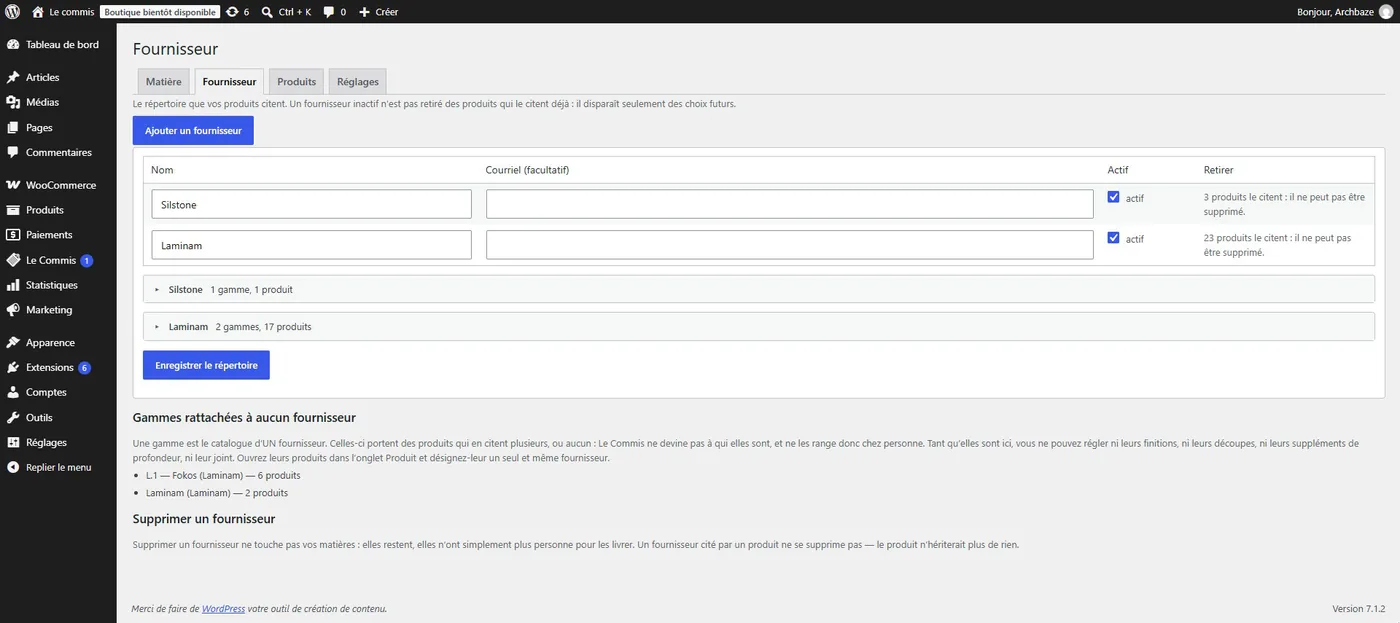
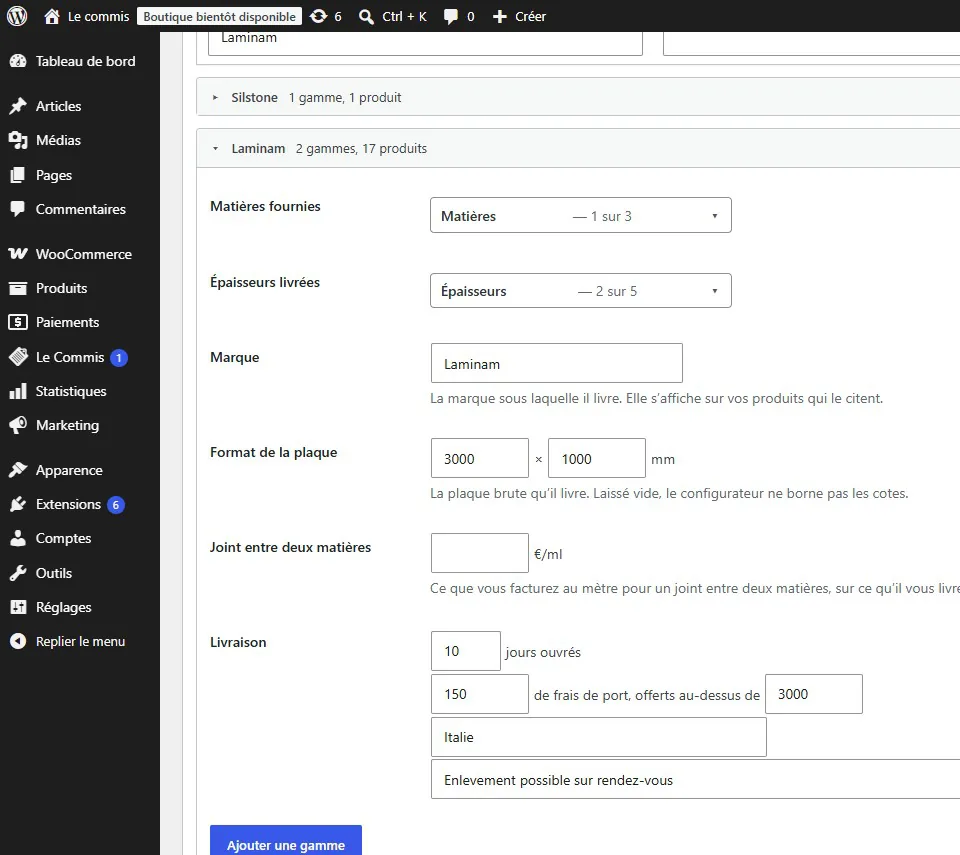
Répertoire des fournisseurs, et la fiche d’un fournisseur dépliée.Répertoire des fournisseurs, et la fiche d’un fournisseur dépliée.

Répertoire des fournisseurs, et la fiche d’un fournisseur dépliée.

  • Nom, courriel, actif ou inactif ; un fournisseur cité par des produits ne se supprime pas.
  • Matières fournies, épaisseurs livrées, marque, format de la plaque — le configurateur borne alors les cotes et découpe en flans.
  • Joint entre deux matières au mètre linéaire.
  • Livraison : délai en jours ouvrés, frais de port, franco, origine, enlèvement.
  • « Ajouter une gamme » : chaque gamme regroupe ses produits.

Marchand · Catalogue › Produits

Chaque couleur, avec ses photos et ses tarifs

Un « produit » est une couleur, une référence : c’est ce que votre client choisit dans le configurateur.
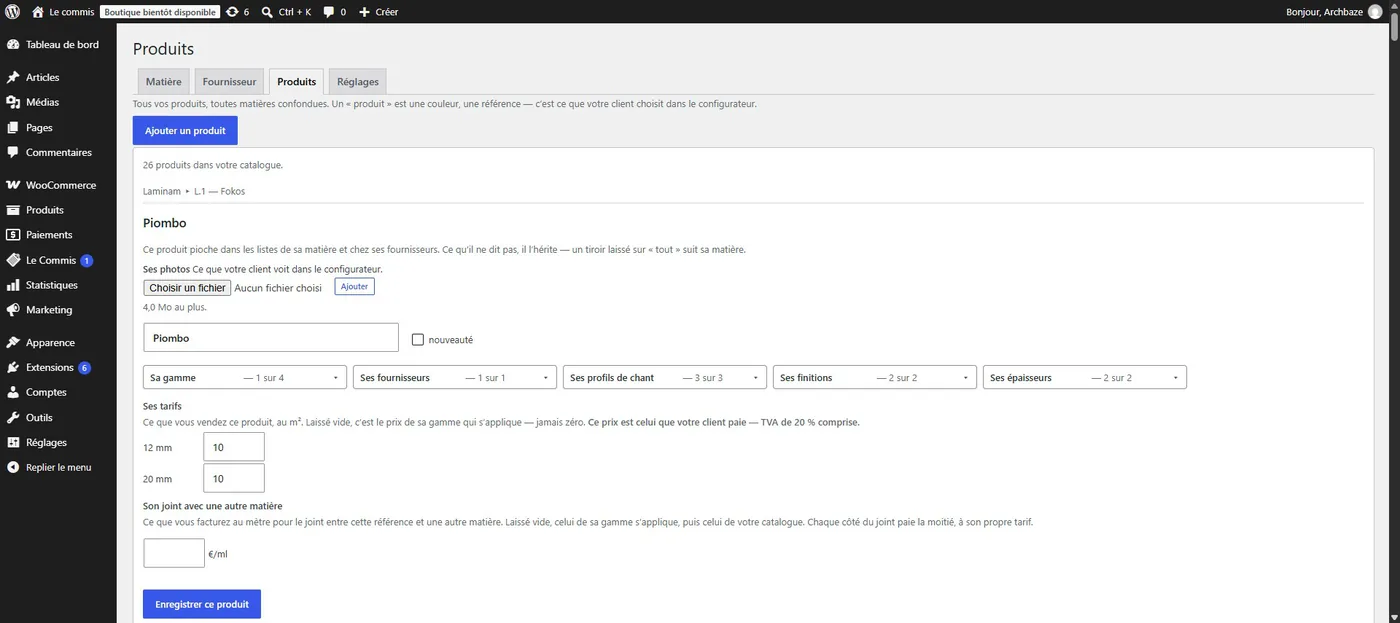
Fiche d’un produit : photos, gamme, fournisseurs, profils, finitions, épaisseurs et tarifs.

Fiche d’un produit : photos, gamme, fournisseurs, profils, finitions, épaisseurs et tarifs.

  • Photos vues par le client (jusqu’à 4 Mo chacune), case nouveauté.
  • Sa gamme, ses fournisseurs, ses profils de chant, ses finitions, ses épaisseurs.
  • Tarif au m² par épaisseur ; laissé vide, le prix de la gamme s’applique — jamais zéro.
  • Joint avec une autre matière, au mètre linéaire.
  • Ce que le produit ne précise pas, il l’hérite de sa matière.

Marchand · Catalogue › Réglages

Votre régime de taxe

Tant que vous ne réglez rien, aucun devis n’ajoute de taxe : Le Commis n’en invente pas.
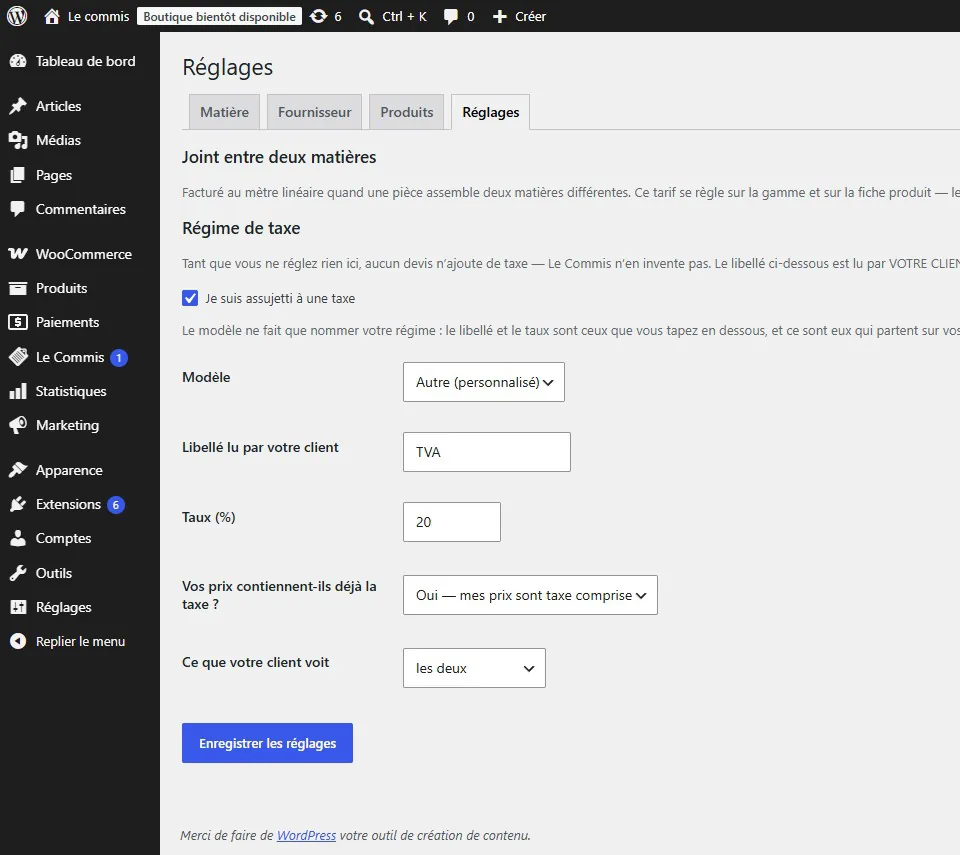
Onglet Réglages du catalogue : modèle de taxe, libellé, taux et affichage.

Onglet Réglages du catalogue : modèle de taxe, libellé, taux et affichage.

  • Joint entre deux matières : tarif au mètre linéaire, réglable aussi par gamme et par produit.
  • Modèle : TVA, sales tax ou autre (personnalisé).
  • Libellé lu par votre client, dans sa langue ; taux en pourcentage.
  • Vos prix sont-ils taxe comprise ou hors taxe ?
  • Ce que votre client voit : prix avant taxe, après taxe, ou les deux.

Marchand · Apparence

Le configurateur à vos couleurs

Ces réglages s’appliquent au configurateur, à vos e-mails et à vos devis PDF, avec un aperçu en direct.
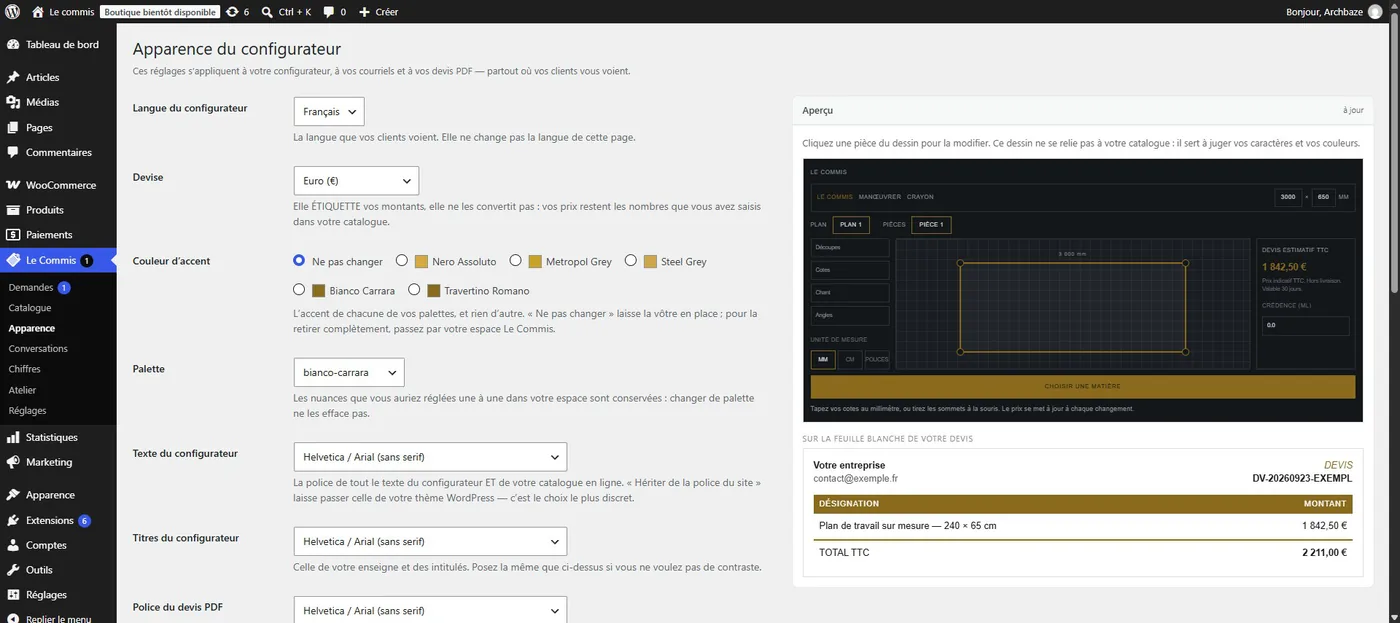
Écran Apparence, avec l’aperçu du configurateur et celui de la feuille du devis.

Écran Apparence, avec l’aperçu du configurateur et celui de la feuille du devis.

  • Langue du configurateur : français, anglais, italien, allemand, espagnol.
  • Devise : euro, dollar, livre, franc suisse, dollar canadien (étiquette, sans conversion).
  • Couleur d’accent et cinq palettes.
  • Polices du texte, des titres et du devis PDF — plus de mille polices, ou celle de votre site.
  • Aperçu du configurateur et de la feuille du devis.

Marchand · Chiffres et conversations

Vos chiffres, et le fil avec vos clients

Sur vos deux cents dernières demandes, et sur trente jours pour les courbes.
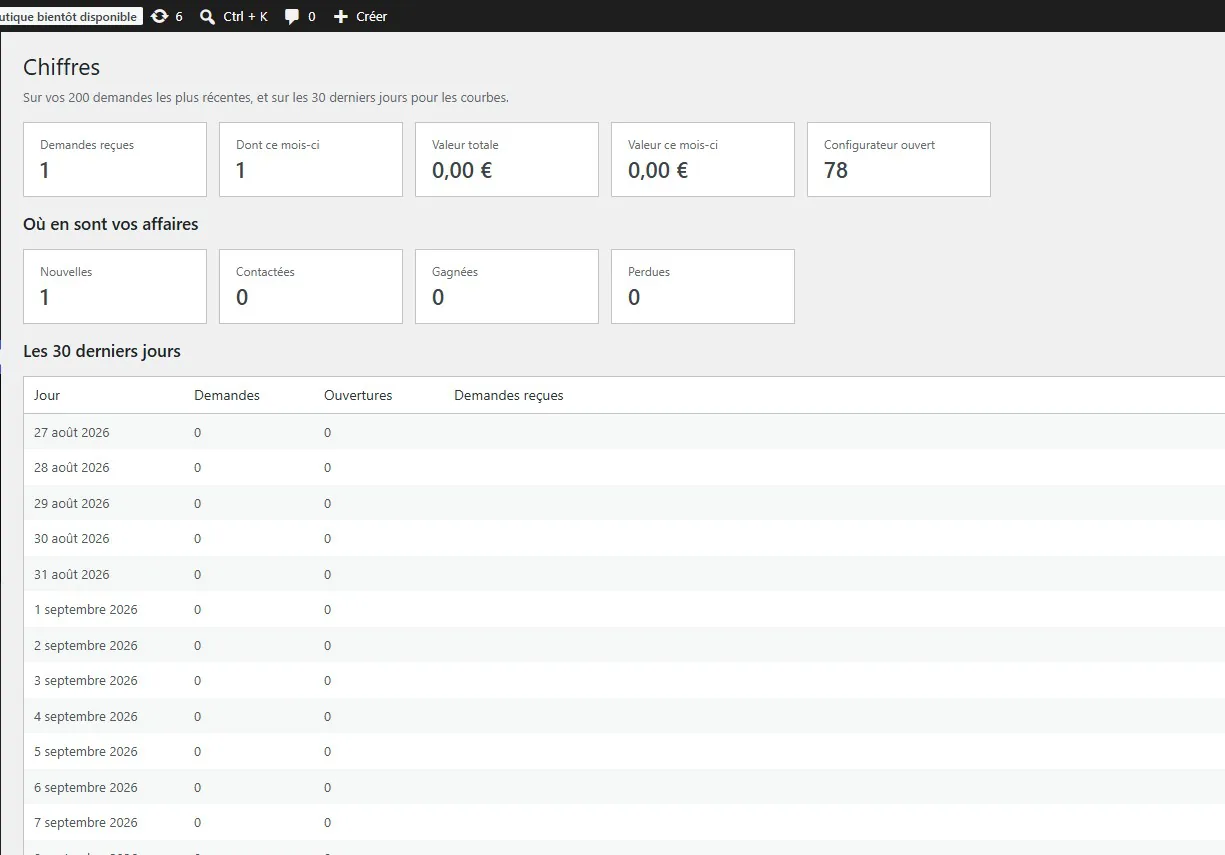
Écran Chiffres : demandes, valeur, ouvertures du configurateur et état des affaires.

Écran Chiffres : demandes, valeur, ouvertures du configurateur et état des affaires.

  • Demandes reçues, dont ce mois-ci.
  • Valeur totale et valeur du mois.
  • Configurateur ouvert : combien de visiteurs l’ont utilisé.
  • Où en sont vos affaires : nouvelles, contactées, gagnées, perdues.
  • Les trente derniers jours, jour par jour : demandes et ouvertures.
  • Conversations : vos clients vous écrivent depuis le configurateur ; chaque message arrive dans cet écran et vous êtes prévenu par e-mail.

Marchand · Atelier

Reprendre le plan d’un client

Ouvrez une demande : son plan revient tel que le client l’a laissé, avec ses cotes, ses couleurs et ses découpes.
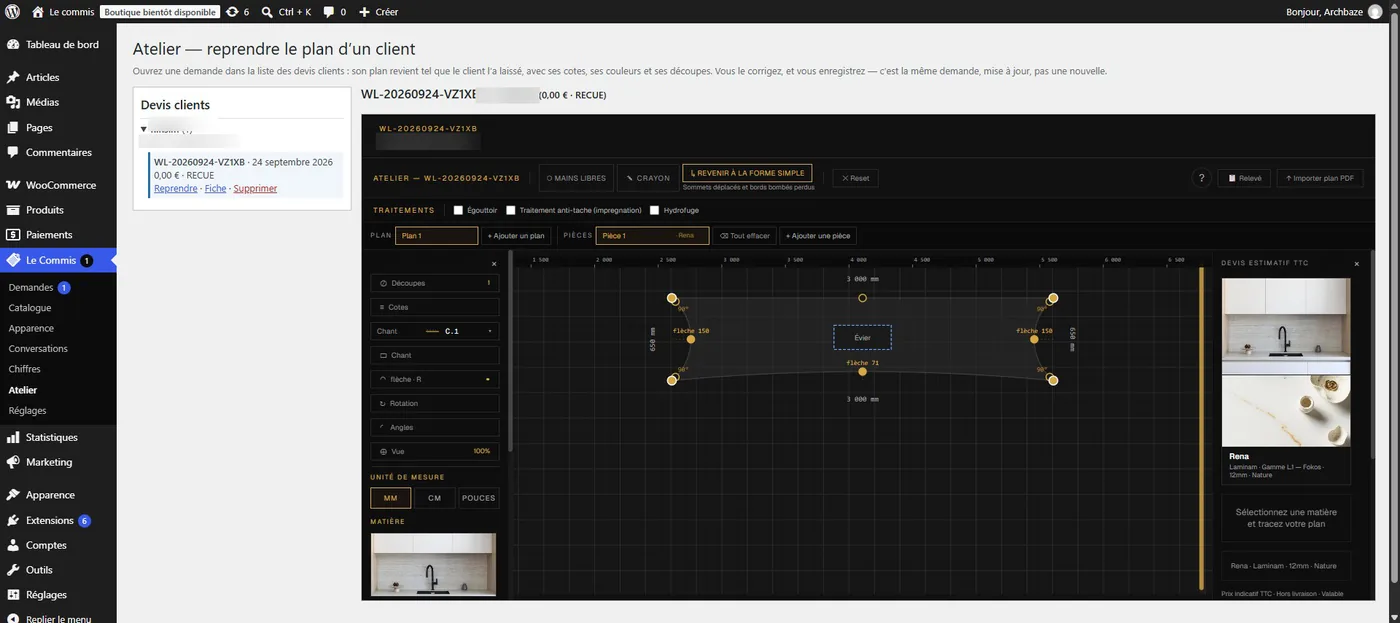
Atelier : la liste des devis clients, et un plan ouvert.

Atelier : la liste des devis clients, et un plan ouvert.

  • Liste des devis clients, rangés par client : reprendre, fiche, supprimer.
  • Tous les outils du configurateur : mains libres, crayon, bords bombés, angles, chants, découpes, relevé, import de PDF.
  • Vous corrigez et vous enregistrez : c’est la même demande, mise à jour, pas une nouvelle.
  • Depuis l’atelier, vous générez les fichiers de fabrication.
Marchand · Atelier › Fichiers de fabrication

Le plan de découpe, prêt pour la machine

Dans l’atelier, « Fichiers de fabrication » écrit le plan du client dans le format de votre machine ou de votre fournisseur. Tous les formats partent du même contour, celui du dessin et du devis : aucune pièce n’est redessinée.

FormatCe qu’il contientCotes et ordre de traitement
DXF.dxfLa coupe à plat : contour de la pierre et de ses découpes, en mm, arcs exacts.Entités de cote et textes, sur des calques séparés COTES et TEXTES. S’ouvre dans tout logiciel qui lit le DWG.
SVG.svgLe dessin à plat, arcs exacts, en millimètres.Traits, flèches et textes de cote, en groupes COTES et TEXTES.
STL.stlLe volume en triangles : contour extrudé à l’épaisseur, découpes traversantes.Les cotes hors-tout dans l’en-tête du fichier — le format ne porte rien d’autre.
STEP.step (AP214)Le volume exact : faces planes et cylindriques, arcs vrais. S’ouvre dans SolidWorks, Inventor, CATIA…Un second objet « cotes » dessiné au-dessus de la pièce ; la fiche dans la description du fichier.
IGES.igs (5.3)Le même volume exact, en solide B-rep.Le dessin de cote en un groupe ; la fiche dans la section de début.
G-code.gcode · .tap · .ngcLe parcours d’outil pour la fraiseuse : découpes d’abord, puis le tour de la pièce, passe par passe.La fiche en commentaires ; chaque passe porte le numéro de son étape.

Plusieurs pièces dans un fichier

Les pièces sont posées côte à côte, dans l’ordre du devis, par simple translation : longueurs et angles restent exacts.

Ce qui ne peut pas s’écrire se dit

Épaisseur inconnue, découpe hors pièce, découpe trop petite pour l’outil… : un message clair, jamais un fichier faux.

DWG et formats natifs

Pour un DWG, ouvrez le DXF dans votre logiciel. SolidWorks, Inventor et CATIA ouvrent le STEP.

Marchand · Atelier › Exemple réel

Le plan de découpe, tel que le module l’écrit

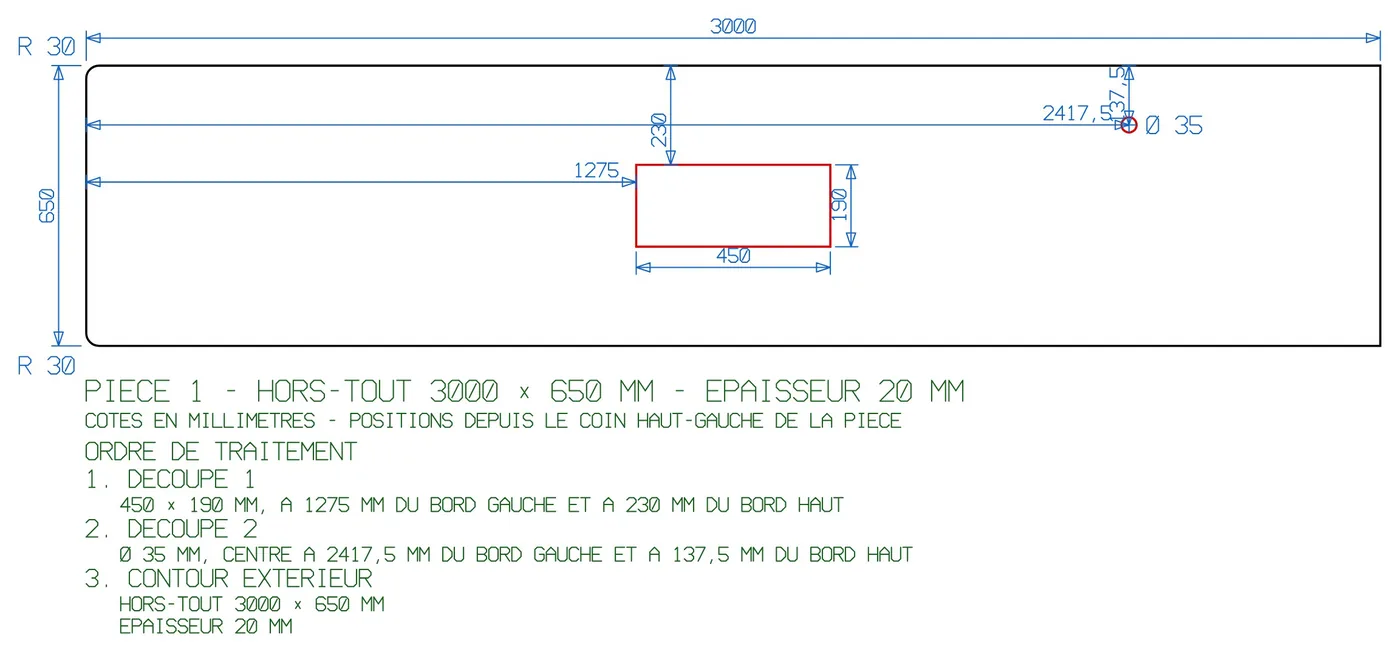
Fichier produit pour une pièce de 3 000 × 650 mm, 20 mm d’épaisseur, deux coins arrondis R30, un évier et un perçage Ø35.

Sortie SVG du module : contour, découpes, cotes, fiche et ordre de traitement.

Sortie SVG du module : contour, découpes, cotes, fiche et ordre de traitement.

  • Contour de la pièce en noir, découpes en rouge, arcs exacts.
  • Cotes en millimètres : hors-tout, positions des découpes depuis le coin haut-gauche, dimensions, diamètres.
  • Fiche de la pièce : hors-tout, épaisseur.
  • Ordre de traitement numéroté : les découpes d’abord, le contour extérieur en dernier.
  • Dans le DXF : calques CONTOUR, DECOUPES, COTES, TEXTES.

Marchand · Atelier › G-code

Le parcours d’outil de la même pièce

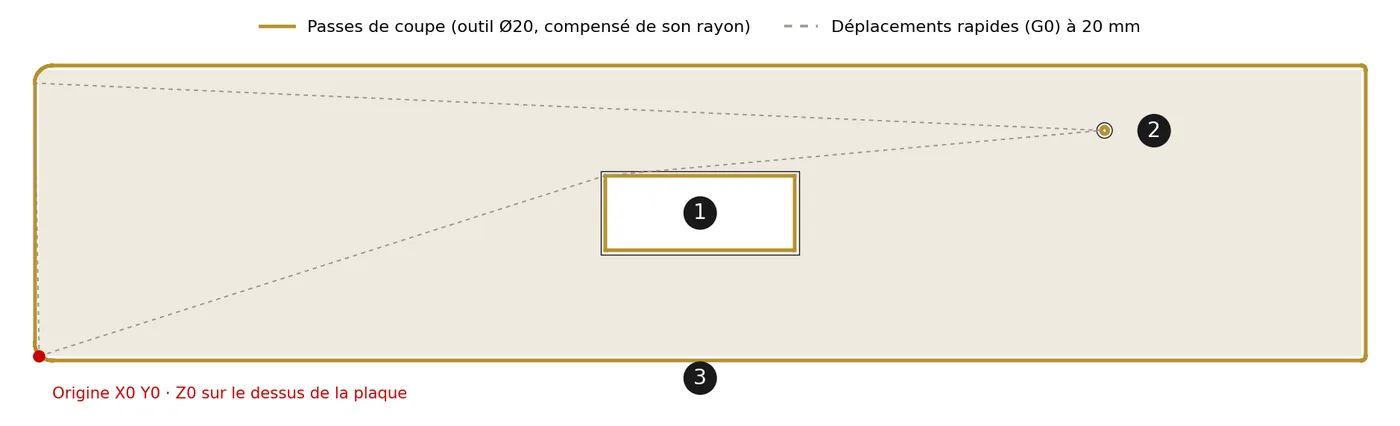
Le programme écrit par le module : évier, perçage, puis contour, chaque fois en passes de 5 mm jusqu’à traverser la plaque de 1 mm.

Parcours tracé à partir du fichier G-code produit par le module.

Parcours tracé à partir du fichier G-code produit par le module.

  • Outil compensé de son rayon : à l’intérieur des découpes, à l’extérieur du contour — la pièce sort à la cote.
  • Broche, arrosage, coupure, retour à l’origine et fin de programme.
  • La fiche de la pièce en commentaires, chaque passe portant le numéro de son étape.
  • Trois dialectes du même programme : .gcode standard, .tap pour Mach3, .ngc pour LinuxCNC.

Marchand · Atelier › G-code

Les réglages de votre machine

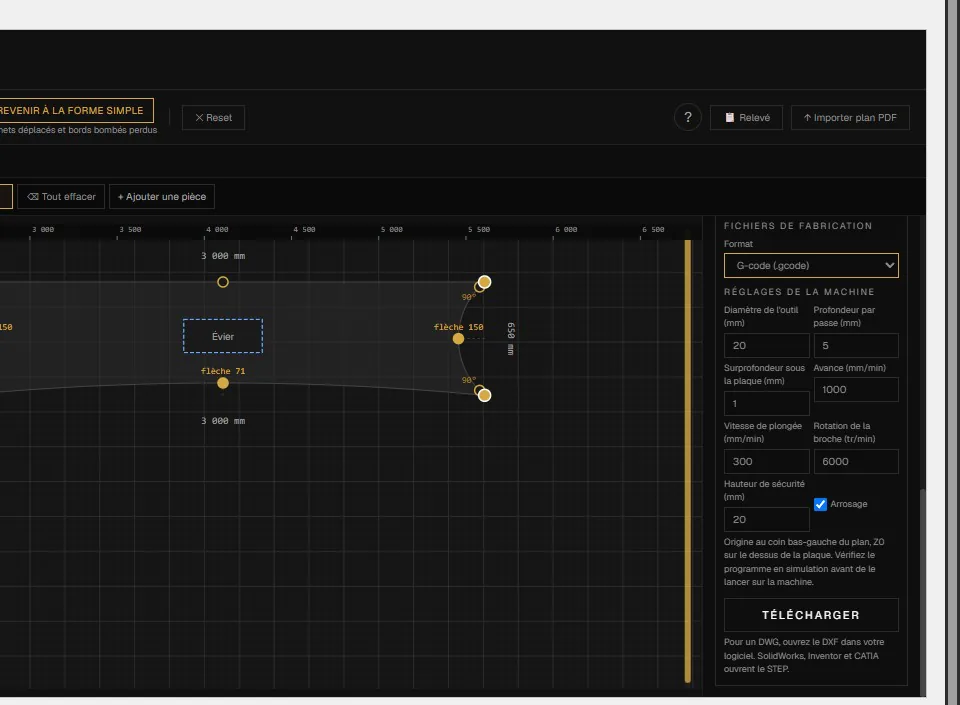
En choisissant un G-code, l’atelier affiche les réglages de la machine. Aucun n’est deviné : ils viennent de vous, avec des valeurs de départ.

Atelier, fichiers de fabrication, format G-code : les réglages de la machine.

Atelier, fichiers de fabrication, format G-code : les réglages de la machine.

  • Origine au coin bas-gauche du plan, Z0 sur le dessus de la plaque.
  • Ordre : les découpes d’abord, puis le tour, passe par passe, jusqu’à traverser la plaque.
  • À vérifier en simulation avant de lancer sur la machine.
RéglageValeur de départ
Diamètre de l’outil20 mm
Profondeur par passe5 mm
Surprofondeur sous la plaque1 mm
Avance de coupe1 000 mm/min
Vitesse de plongée300 mm/min
Rotation de la broche6 000 tr/min
Hauteur de sécurité20 mm
ArrosageM8

Marchand · Réglages

La connexion au Commis

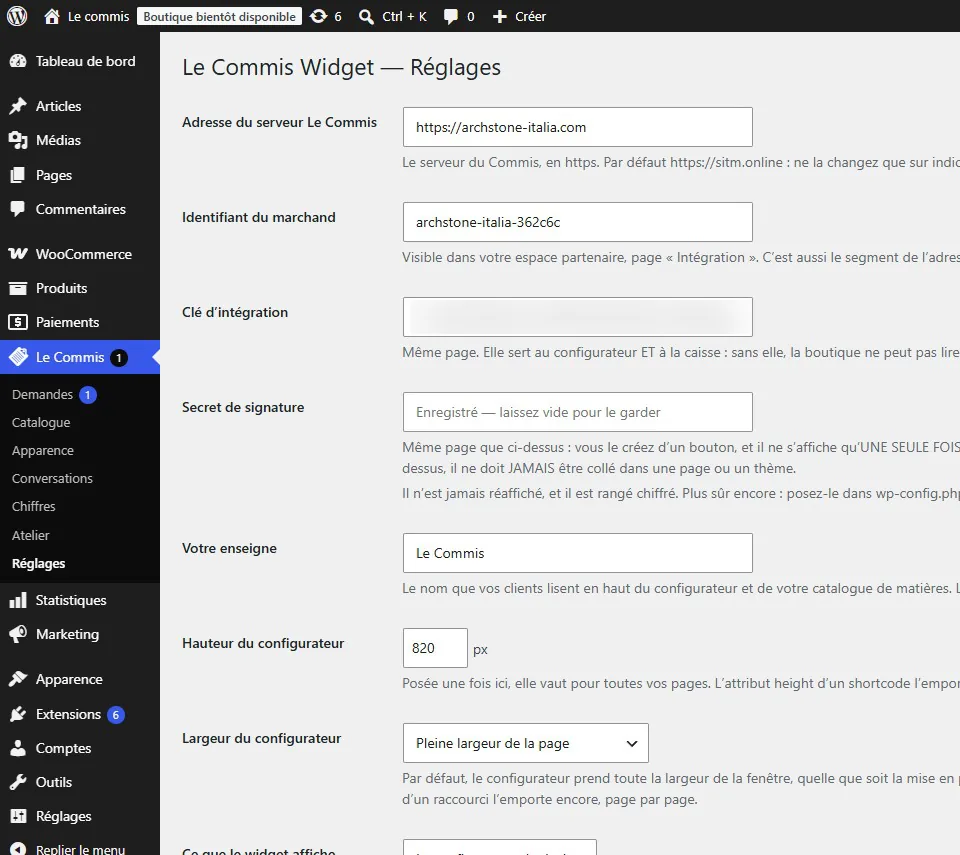
Quatre valeurs, remises à l’ouverture de votre compte, relient votre boutique au serveur.

Écran Réglages : la connexion au serveur.

Écran Réglages : la connexion au serveur.

  • Adresse du serveur, en https.
  • Identifiant du marchand et clé d’intégration, visibles dans votre espace partenaire.
  • Secret de signature : créé d’un bouton, affiché une seule fois, rangé chiffré et jamais réaffiché.
  • Chaque appel de votre boutique est signé avec ce secret, qui ne descend jamais dans le navigateur de vos visiteurs.
  • Déclarez le domaine de votre site dans les Origines autorisées : sans cela, l’envoi du devis est refusé.

Marchand · Réglages

Où et comment le configurateur s’affiche

L’intégration se règle ici ; le raccourci et ses options sont expliqués sur la même page.

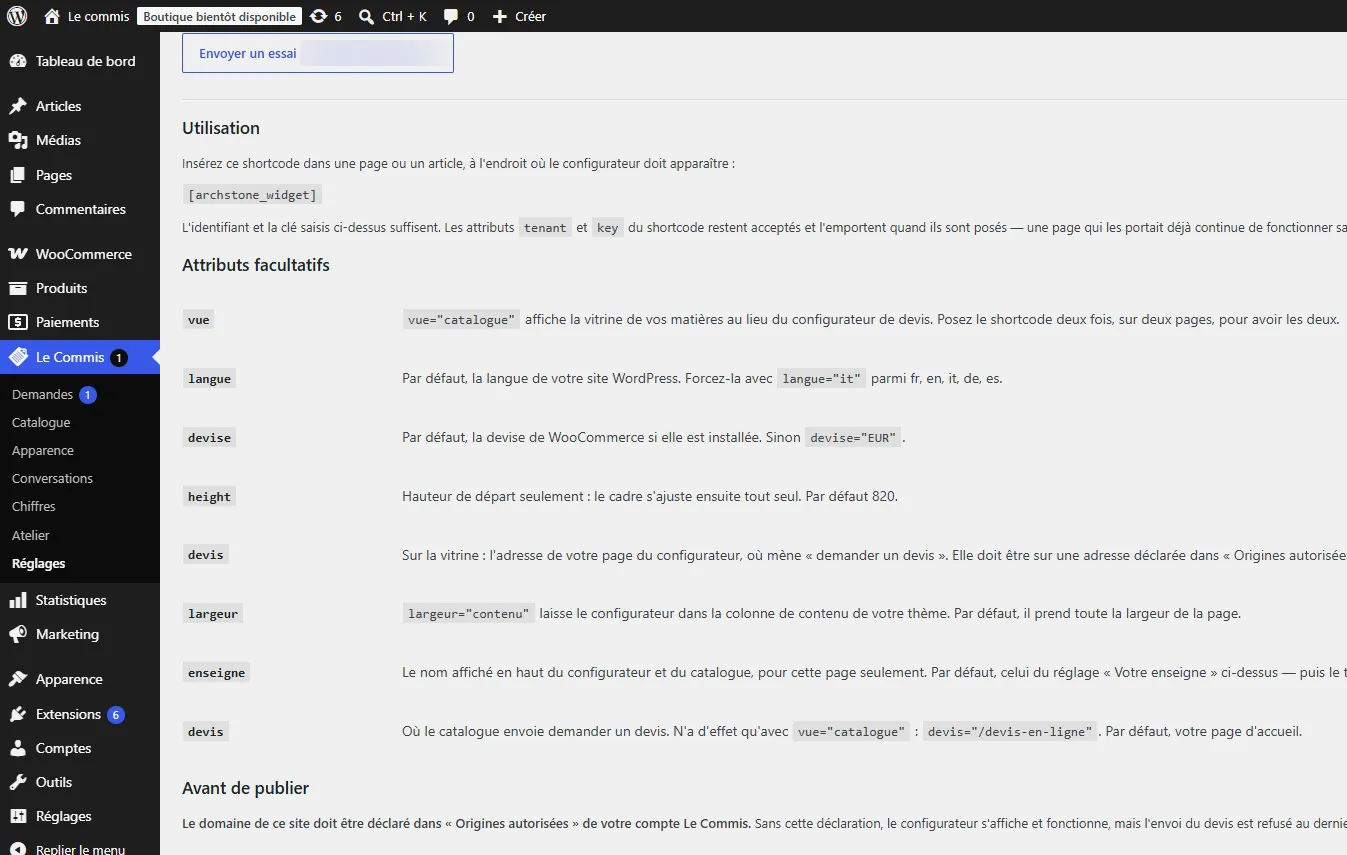
Écran Réglages : l’affichage, puis le raccourci et ses attributs.Écran Réglages : l’affichage, puis le raccourci et ses attributs.

Écran Réglages : l’affichage, puis le raccourci et ses attributs.

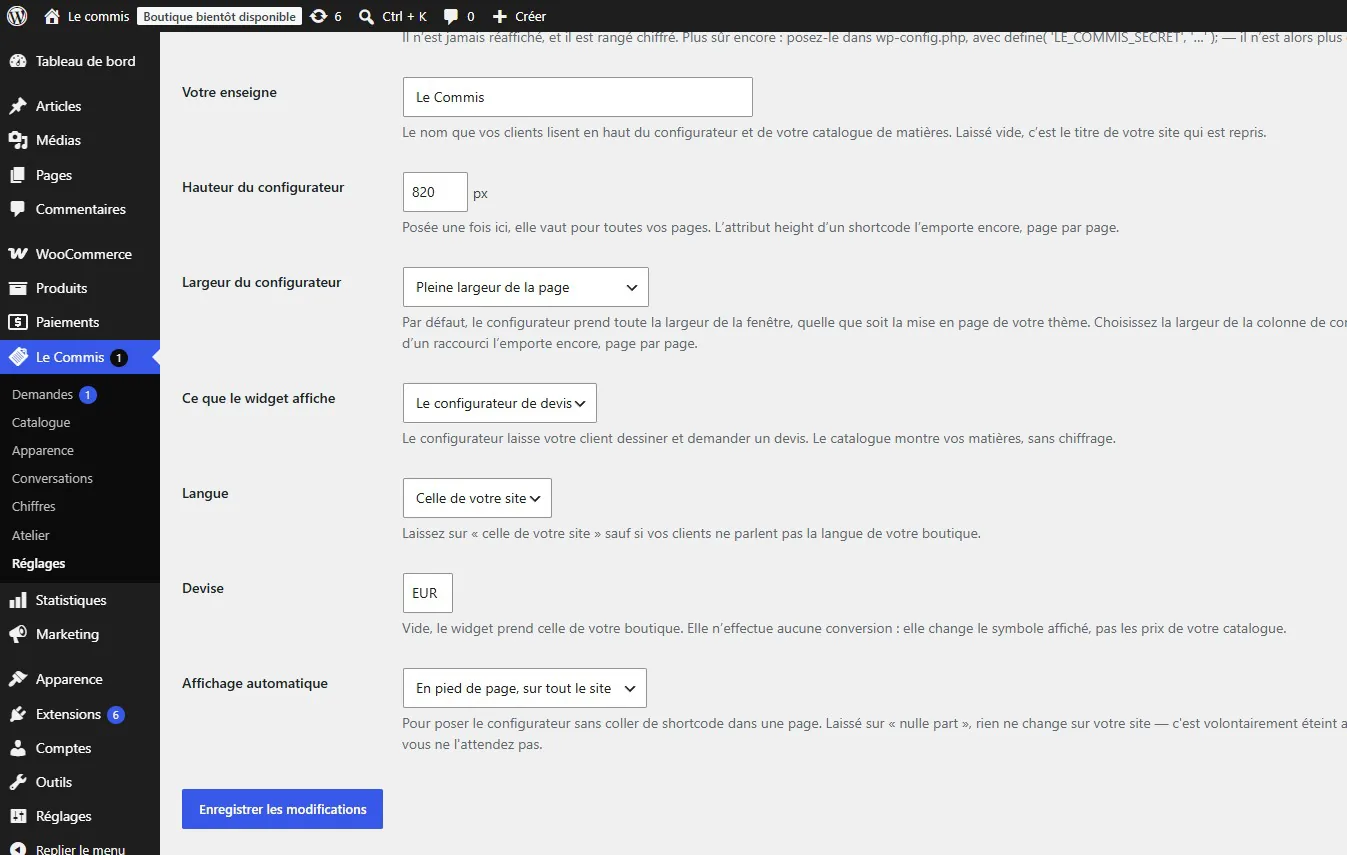
  • Enseigne lue par vos clients, hauteur et largeur — pleine page ou colonne du thème.
  • Ce que le widget affiche : configurateur ou catalogue ; langue ; devise.
  • Affichage automatique en pied de page, sans raccourci (éteint par défaut).
  • Attributs du raccourci : vue, langue, devise, hauteur, largeur, enseigne, page du devis.

Marchand · Réglages

Encaissement et boîte d’envoi

Le retour du client après acceptation, et les e-mails envoyés par votre propre adresse.

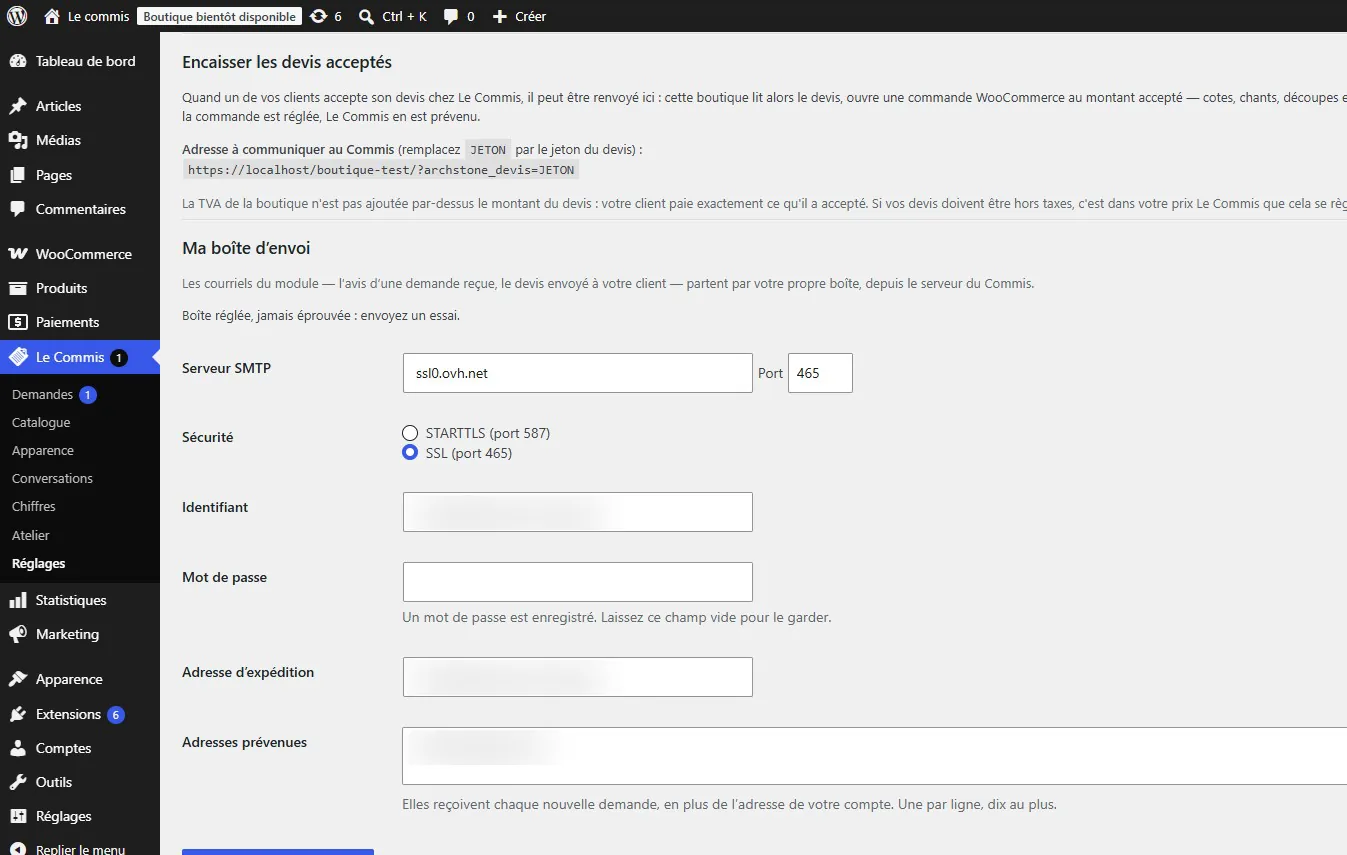
Écran Réglages : encaissement des devis acceptés et boîte d’envoi.

Écran Réglages : encaissement des devis acceptés et boîte d’envoi.

  • Encaisser les devis acceptés : l’adresse de retour à communiquer ; la boutique lit le devis et ouvre la commande au montant accepté.
  • La taxe de la boutique n’est pas ajoutée par-dessus : le client paie exactement ce qu’il a accepté.
  • Ma boîte d’envoi : serveur SMTP, port, sécurité, identifiant, mot de passe, adresse d’expédition.
  • Adresses prévenues de chaque nouvelle demande, jusqu’à dix.
  • Bouton « Envoyer un essai » pour vérifier la boîte.

PrestaShop

Le module PrestaShop

Les mêmes écrans que WordPress, présentés dans le back-office PrestaShop, avec l’encaissement par le panier de la boutique.

Back-office

Onglet « Le Commis »

  • Demandes, Catalogue, Atelier, Apparence, Chiffres, Conversations, Réglages.
  • Même organisation, mêmes champs, mêmes onglets de catalogue que WordPress.
  • Accès selon les droits des employés PrestaShop.

Boutique

Deux pages publiques

  • La vitrine de vos matières.
  • Le configurateur, servi dans un cadre.
  • Leurs adresses sont données dans Réglages, pour les relier à votre menu.

Encaissement

Le panier au prix accepté

  • Le client qui accepte son devis arrive sur la page du module.
  • La boutique ouvre son panier au montant accepté et le conduit à la commande.
  • Paiement par vos modules habituels ; le devis passe en payé à la validation.

Installation

Modules › Téléverser un module › Installer. Puis Réglages : adresse du serveur, identifiant, clé, secret. Déclarez la boutique dans les Origines autorisées.

Compatibilité

PrestaShop 8 et 9. Mise à jour depuis les versions 1.x et 2.x prise en charge.

E-mails

Modèles d’e-mails du module en français, anglais, italien, allemand et espagnol.

PrestaShop · Boutique

Le configurateur dans une boutique PrestaShop

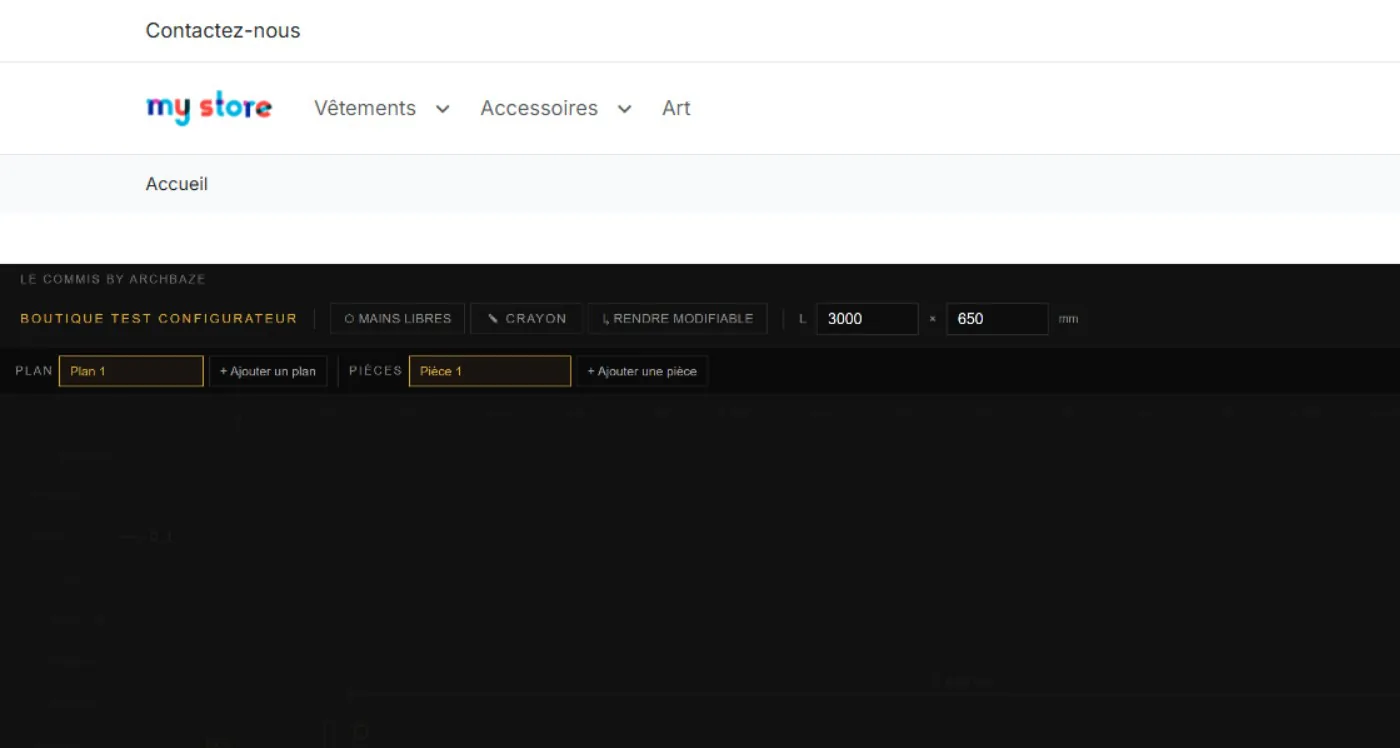
Page « configurateur » du module sur une boutique de test : l’en-tête et le menu restent ceux de la boutique, le configurateur porte son nom.

Boutique PrestaShop, page /configurateur : le thème de la boutique encadre le module.

Boutique PrestaShop, page /configurateur : le thème de la boutique encadre le module.

  • Deux adresses propres : /vitrine pour le catalogue des matières, /configurateur pour le dessin et le devis.
  • L’enseigne affichée en haut du configurateur est celle de la boutique.
  • Le thème de la boutique — en-tête, menu, fil d’Ariane, pied de page — encadre le module.
  • Mêmes outils que sur WordPress : mains libres, crayon, cotes, matière, chants, découpes, prix, envoi.

Sécurité et données

Votre boutique garde la main

C’est votre boutique qui appelle Le Commis, jamais l’inverse.

01

Aucune clé de votre boutique

Le Commis ne détient aucune clé WooCommerce ni PrestaShop, aucun jeton, aucun accès à vos commandes. La commande est créée par votre boutique, avec ses propres droits.

02

Appels signés et chiffrés

HTTPS avec certificat vérifié, dix secondes au plus, sans redirection. Chaque appel est signé et horodaté ; le secret est rangé chiffré.

03

Fichiers protégés

Aucun fichier du module ne s’appelle directement : un index dans chaque dossier, et une règle qui refuse l’accès au code.

04

Données des clients

Les coordonnées ne servent qu’à répondre à la demande et sont effacées au bout de trois ans. Mention de protection affichée au formulaire.

05

Rien ne part sans vous

Aucun appel tant que les quatre réglages ne sont pas saisis, aucun à l’activation. Le configurateur n’apparaît que là où vous le posez.

06

Rien n’est effacé

À la mise à jour, les demandes des versions précédentes sont reprises, sans rien supprimer dans la boutique.

Votre client dessine. Vous fabriquez.

WordPress · WooCommerce et PrestaShop 8 & 9. Démonstration sur demande.